 를 누르면 <홈> 화면이 표시됩니다 . <홈> 화면에 기능 버튼 목록이 표시되고 다양한 기능으로 이동하는 링크 역할을 합니다. <홈> 화면에 표시되는 항목
터치 패널 디스플레이의 기본 화면
이 단원에서는 터치 패널 디스플레이에 표시되는 다양한 화면에 대해 설명합니다.
<홈> 화면
를 누르면 <홈> 화면이 표시됩니다 . <홈> 화면에 기능 버튼 목록이 표시되고 다양한 기능으로 이동하는 링크 역할을 합니다. <홈> 화면에 표시되는 항목 |  | |
(수직 조작 패널이 있는 모델) |
각 기능의 기본 기능 화면
복사, 팩스, 스캔과 같은 기본 기능에 액세스할 수 있는 기본 기능 화면을 표시하려면 <홈> 화면에서 기능 버튼을 누릅니다. 기본 기능 화면의 표시 및 설정 항목은 기능에 따라 다르지만, 필요에 맞게 설정을 변경할 수 있습니다. 기본 특징 화면 사용자 정의하기
예: 복사 기본 기능 화면
예: 복사 기본 기능 화면
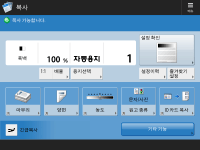
표시되는 항목은 기능에 따라 달라집니다.
<설정/등록> 화면
<설정/등록> 화면을 표시하려면  (설정/등록)을 누릅니다. 용지 설정, 디스플레이 설정 및 네트워크 설정과 같은 각 설정을 변경하려면 먼저 이 키를 누릅니다. 이 화면에서 이메일 주소 및 팩스 번호와 같은 수신인도 등록할 수 있습니다.
(설정/등록)을 누릅니다. 용지 설정, 디스플레이 설정 및 네트워크 설정과 같은 각 설정을 변경하려면 먼저 이 키를 누릅니다. 이 화면에서 이메일 주소 및 팩스 번호와 같은 수신인도 등록할 수 있습니다.
 현재 메뉴 레벨
전체 설정/등록 메뉴에 대해 어떤 레벨이 표시되고 있는지 확인할 수 있습니다.
 설정 항목 목록
현재 메뉴 레벨에 속하는 설정 항목이 목록에 표시됩니다.

하위 레벨에 메뉴가 없으면 설정 화면이 표시됩니다.
<상황확인> 화면
 (상황확인/중지)을 누르면 <상황확인> 화면이 표시됩니다. 이 화면에서 인쇄 상태 및 송신 상태뿐 아니라 토너 잔량 및 메모리 레벨도 확인할 수 있습니다.
복사/인쇄/송신/저장 문서의 상태 및 로그
선택된 항목의 현재 상태나 로그가 표시됩니다. 이 화면에서 복사, 인쇄 및 팩스 송신을 취소할 수 있습니다.
소모품
토너나 용지 잔량 및 메모리 레벨량과 같은 기기 상태를 확인할 수 있습니다.
<상황확인> 화면 (4900 시리즈)
(상황확인/중지)을 누르면 <상황확인> 화면이 표시됩니다.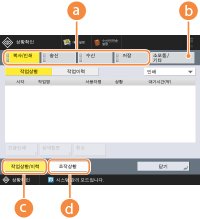
복사/인쇄/송신/저장 문서의 상태 및 로그
선택된 항목의 현재 상태나 로그가 표시됩니다. 이 화면에서 복사, 인쇄 및 팩스 송신을 취소할 수 있습니다.
소모품
토너나 용지 잔량 및 메모리 레벨량과 같은 기기 상태를 확인할 수 있습니다.
 <작업상황/이력>/<조작상황>
<상황확인> 화면의 표시를 전환할 수 있습니다.
 기기의 작동 상태
기기 및 작동 상태, 문제의 원인, 문제 해결 방법을 확인할 수 있습니다.
에러 화면
일부 경우에 에러가 발생하면 대처 방법에 대한 지침이 표시됩니다. 화면 지침에 따라 문제를 해결하십시오. 각 메시지에 대한 대책
예: 용지가 걸렸을 때
예: 용지가 걸렸을 때
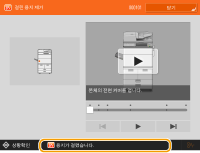 (화면에 표시되는 항목은 모델 및 옵션에 따라 다를 수 있습니다.) |
팁 |
버튼 재배열 또는 단축키 생성과 같이 화면을 사용자 정의하려면 <홈> 화면과 기본 기능 화면에 표시된  을 누릅니다. 터치 패널 디스플레이 사용자 정의하기 을 누릅니다. 터치 패널 디스플레이 사용자 정의하기 기기를 켠 직후 어떤 화면이 나타나며, 용지 및 토너 잔량에 대해 메시지가 나타나는지 여부와 같은 화면 디스플레이에 대한 설정을 변경할 수 있습니다. <표시 설정> 작동하지 않고 일정 시간이 경과했을 때 표시될 화면을 설정할 수 있습니다. <자동클리어 후의 기능> |
|
 암호화된 저장 장치의 데이터를 나타냅니다. 저장 장치 데이터 관리 암호화된 저장 장치의 데이터를 나타냅니다. 저장 장치 데이터 관리 |