使用進階郵件信箱中的檔案和資料夾
您可以重新命名和刪除儲存於進階郵件信箱中的檔案,以及新增和刪除資料夾。
1
按下 <存取已儲存檔案>。<首頁> 畫面
2
按 <進階郵件信箱>。
3
按 <共用空間> 或 <個人空間>。
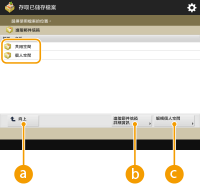
 <向上>
<向上>按下可從目前層級移動到上一層級。
 <進階郵件信箱詳細資訊>
讓您可以查看共用空間和個人空間的位置 (URL),以及進階郵件信箱的可用記憶體。
 <編輯個人空間>
讓您可以建立、重新命名與刪除個人空間。在進階郵件信箱中建立個人空間
4
操作檔案和資料夾。
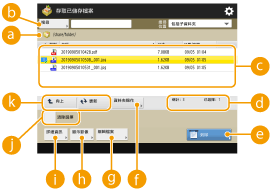 目前顯示的位置
顯示 的檔案和資料夾儲存的位置(路徑)。
的檔案和資料夾儲存的位置(路徑)。<搜尋>搜尋 中儲存的檔案和資料夾。
中儲存的檔案和資料夾。儲存的檔案和資料夾顯示是否已選擇檔案或資料夾,指明檔案類型的圖示或資料夾、名稱、檔案大小和儲存日期/時間。
按下 <名稱> 或 <日期/時間> 可依名稱或日期/時間的遞增 ( ) 或遞減 (
 ) 順序來排序檔案及資料夾清單。
) 或遞減 () 順序來排序檔案及資料夾清單。如果您使用個人認證管理登入,將會保留上次使用的排序條件。可個人化項目的清單
選擇檔案後,會依照您選擇檔案的次序顯示標示數字的圖示。如果您同時列印多個檔案,檔案會依照此次序列印。
在共用空間中,備有一個名為「資料夾」的資料夾。
 檔案/資料夾總數和選擇的檔案數量
顯示儲存在 中的檔案和資料夾總數,以及已選擇的檔案數量。
中的檔案和資料夾總數,以及已選擇的檔案數量。 <列印>
<列印>列印檔案。列印進階郵件信箱中的檔案
 <資料夾操作>
按下可建立或刪除資料夾。
 <編輯檔案>
按下可重新命名或刪除檔案。
 <顯示影像>
顯示檔案的預覽影像。您也可以在查看預覽影像後進行列印。
 <詳細資訊>
顯示檔案的大小和上傳日期/時間。
 <清除選擇>
取消在 中選擇的所有檔案。
中選擇的所有檔案。 顯示切換按鈕
按 <向上> 可從目前層級移動到上一層級。若要更新顯示畫面的內容,請按 <更新>。
 變更檔案名稱
1 | 選擇檔案然後按 <編輯檔案>  <變更檔案名稱>。 <變更檔案名稱>。 |
2 | 輸入檔案名稱然後按 <確定>。 |
顯示檔案的預覽影像
1 | 選擇檔案然後按 <顯示影像>。 |
2 | 查看預覽影像後,按 <上一步>。 若要列印檔案,請按下 <列印>。 |
查看檔案詳細資訊
1 | 選擇檔案然後按 <詳細資訊>。 |
2 | 查看詳細資訊後,按 <確定>。 |
刪除檔案
1 | 選擇檔案然後按 <編輯檔案> <刪除>。 |
2 | 按 <是>。 |

每次最多可選擇並刪除 32 個檔案。
掃描與儲存檔案
1 | 放置原稿。放置原稿 |
2 | 按 <編輯檔案> <添加檔案(掃描後儲存)>。 |
3 | 根據需求指定掃描設定,然後按  (啟動)。 (啟動)。有關掃描設定,請參閱儲存掃描的設定畫面和操作。 |
建立資料夾
1 | 按 <資料夾操作>。 |
2 | 按 <創建資料夾>。 |
3 | 輸入資料夾名稱,然後按 <確定>。 |
4 | 按 <確定>。 |
變更資料夾名稱
1 | 顯示您要變更名稱的資料夾,然後按 <資料夾操作>。 |
2 | 選擇資料夾然後按 <詳細資訊>。 |
3 | 按 <重新命名資料夾>。 |
4 | 輸入資料夾名稱,然後按 <確定>。 |
5 | 按 <確定>。 |
查看資料夾詳細資訊
1 | 顯示您要查看資訊的資料夾,然後按 <資料夾操作>。 |
2 | 選擇資料夾然後按 <詳細資訊>。 |
3 | 查看詳細資訊後,按 <確定>。 |
刪除資料夾
1 | 顯示要刪除的資料夾,然後按 <資料夾操作>。 |
2 | 選擇資料夾,然後按 <刪除> <是>。 |
|
操作完成後,按下<斷開連線>。滿足下列所有條件時,會顯示 <斷開連線>。 未執行使用者認證 進階郵件信箱的 <認證管理> 已設定為<開啟> 將進階郵件信箱設定為「公開」 |