Drukowanie dokumentów ze wstrzymanego zadania (wyłącznie Seria 8900 / Seria 6900)
1
Naciśnij <Wstrzymane>. Ekran <Strona główna>
2
Wybierz dokumenty.
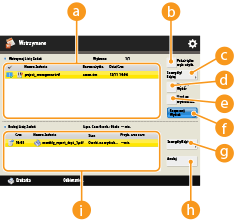
 <Wstrzymaj Listę Zadań>
Zostaną wyświetlone następujące elementy: status wyboru dokumentów, ikony oznaczające typy dokumentów, jak również nazwy i daty/godziny zapisu tych dokumentów.
Po wybraniu dokumentu, wyświetlone zostanie  co oznacza, że dokument został wybrany. Jeżeli wybranych zostanie wiele dokumentów, cyfry w środku ikony będą wyświetlane zgodnie z kolejnością wybierania dokumentów – 1, 2, 3... Jeżeli naciśniesz na wybrany dokument, ten wybór zostanie anulowany.
co oznacza, że dokument został wybrany. Jeżeli wybranych zostanie wiele dokumentów, cyfry w środku ikony będą wyświetlane zgodnie z kolejnością wybierania dokumentów – 1, 2, 3... Jeżeli naciśniesz na wybrany dokument, ten wybór zostanie anulowany. <Pokaż tylko wyb. użytk.>/<Wyświetl Wsz. Użytk.>
Wyświetla dokumenty wybranego użytkownika lub wszystkich użytkowników.
 <Szczegóły/Edytuj>
Możesz edytować/sprawdzić etykietę wybranego dokumentu, sprawdzić drukowane treści, zmienić ustawienia wykańczania itd.

Etykieta zadania to atrybut z informacją JDF (Job Definition Format - format definicji dokumentu) będący częścią dokumenty w trakcie całego procesu drukowania. Niektóre etykiety dotyczą całego dokumentu, a niektóre wyłącznie danego zakresu stron z podziałem na strony. Edycję/sprawdzanie etykiety dokumentu można potwierdzić krok po kroku.
Można obsługiwać <Edytuj/Potwierdź Kartę Zadania>, tylko jeśli wybrane zostanie zadanie z etykietą zadania. Jeśli wybierzesz zadanie przesłane za pomocą sterownika drukarki, nie możesz edytować etykiety zadania.
Wstrzymany dokument można użyć w Skrzynce pocztowej. Wybierz dokument z <Wstrzymaj Listę Zadań>  naciśnij <Szczegóły/Edytuj> <Przenieś/Powiel do Skrzyn. pocz.>. Wybierz Skrzynkę Pocztową naciśnij <Powiel> lub <Przesuń>.
naciśnij <Szczegóły/Edytuj> <Przenieś/Powiel do Skrzyn. pocz.>. Wybierz Skrzynkę Pocztową naciśnij <Powiel> lub <Przesuń>. <Zaz. wsz. (Maks 100)>/<Wyczyść Wybór>
Jeżeli w obszarze nie zostanie wybrany dokument, pojawia się przycisk <Zaz. wsz. (Maks 100)> pozwalający wybrać wszystkie dokumenty z listy <Wstrzymaj Listę Zadań>. Po wybraniu dokumentów wyświetlany jest przycisk <Wyczyść Wybór> pozwalający anulować wybór.
nie zostanie wybrany dokument, pojawia się przycisk <Zaz. wsz. (Maks 100)> pozwalający wybrać wszystkie dokumenty z listy <Wstrzymaj Listę Zadań>. Po wybraniu dokumentów wyświetlany jest przycisk <Wyczyść Wybór> pozwalający anulować wybór. <Usuń po wydrukowa.>
Usuwa dokumenty z <Wstrzymaj Listę Zadań> automatycznie po ich wydrukowaniu. Jeśli zawsze jest używana opcja <Usuń po wydrukowa.>, można zmienić domyślne ustawienia, aby wyeliminować konieczność ustawiania jej za każdym razem. <Domyślne ust. dla usunięcia zadania po wydrukowaniu>
 <Rozpocznij Wydruk>
Przeprowadza drukowanie.
 <Szczegóły/Edytuj>
Możesz wybrać, czy wybrany dokument ma być drukowany preferencyjnie lub sprawdzić szczegóły.
 <Anuluj>
Anuluje drukowanie.
 <Drukuj Listę Zadań>
Ikony informujące o statusie drukowania dokumentów, aktualny status oraz czas oczekiwania są wyświetlane.
3
Należy wprowadzić ustawienia zgodnie z założonym celem.
 Sprawdzanie wydrukowanego materiału na wydruku testowym (próbny wydruk)
1 | Naciśnij <Szczegóły/Edytuj> <Drukuj próbkę>. |
2 | Ustaw liczbę kopii i podział. W zależności od dokumentu, podział może być niedostępny. |
3 | Naciśnij <Rozpocznij Wydruk>. Rozpoczyna się drukowanie. |
4 | Naciśnij <Zamknij>. |
Sprawdzanie treści dokumentu (wyświetl obraz)
1 | Naciśnij <Szczegóły/Edytuj> <Podgląd>. |
Usuwanie zadania
1 | Naciśnij <Szczegóły/Edytuj> <Usuń>. |
4
Naciśnij <Rozpocznij Wydruk>.
Rozpoczęło się drukowanie i wyświetlony jest ekran Zadań wydruku.
Jeżeli nie wybrano <Usuń po wydrukowa.>, dokument pozostanie na liście nawet po jego wydrukowaniu.
Równocześnie można wybrać i wydrukować maksymalnie 100 plików, łącznie z plikami w skrytkach komunikatów wchodzących użytkownika i kolejce wstrzymania.