在目的資料夾中建立另一個資料夾,然後再掃描
 | 如果您想在指定的目的資料夾中建立另一個資料夾來儲存掃描文件,則可以在同一個傳送畫面上同時執行「建立另一個目的資料夾」和「將掃描文件儲存到該資料夾」這兩個操作。 |
1
將原稿放入送稿機。放置原稿
2
按下 <掃描後傳送>。<首頁> 畫面
3
從通訊錄中選取一個 檔案 接收者。
4
按 <註冊/編輯>  <詳細資訊/編輯>。
<詳細資訊/編輯>。5
按 <下一步>。
6
選擇 <分類資料夾>。
7
按 <確定> <確定>。
<確定>。8
根據需求指定掃描設定。掃描原稿的基本操作
9
按下  (啟動)。
(啟動)。
(啟動)。顯示一個視窗以輸入新目的資料夾的名稱。

如果選取多個目的地,則會發生錯誤並導致傳輸失敗。
10
按 <資料夾名稱>。
11
輸入新目的資料夾的名稱,然後按下 <確定>。
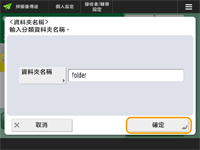
原稿會進行掃描,然後開始傳送/儲存。
如果指定的資料夾已存在,則掃描文件會儲存在該資料夾中。如果指定的資料夾不存在,則會建立一個指定名稱的資料夾,並將掃描文件儲存在該已建立的資料夾中。