
MEAP-sovellusten hallinta
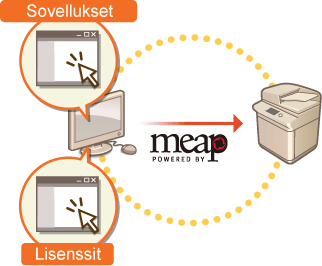
Tietojen tarkistamisen ja asennusten vaihtamisen lisäksi voit päivittää MEAP-sovellukset tai poistaa sovellukset käyttämällä SMS:ää Remote UI (Etäkäyttöliittymä) -sovelluksesta.
|
|
|
Kun käytät SMS-näyttöä, älä käytä selaimen [Back]-painiketta. Muutoin SMS-näyttö ei ehkä toimi oikein.
|
1
Kirjaudu Remote UI (Etäkäyttöliittymä) -sovellukseen. Remote UI (Etäkäyttöliittymä) -sovelluksen käynnistäminen
2
Valitse portaalisivulla [Service Management Service].
3
Koosta SMS-ikkunan asetukset.
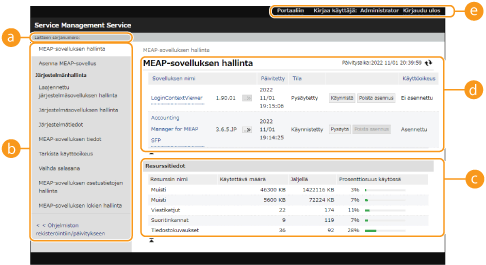
 [Laitteen sarjanumero: <Serial Number>]
Näyttää laitteen sarjanumeron. Käytä tätä numeroa kun hankit lisenssitiedoston. Käyttöoikeustiedoston hankkiminen
 Valikko
Jos napsautat nimikettä, avautuu nimikkeen hallintasivu.
[MEAP-sovelluksen hallinta]: Asennettuja MEAP-sovelluksia hallitaan pääosin tällä sivulla.
[Asenna MEAP-sovellus]: Näytössä on sivu MEAP-sovellusten asennusta ja päivitystä varten. MEAP-sovellusten asentaminen
[Järjestelmänhallinta]: Näytössä on sivu MEAP-järjestelmään liittyvien sovellusten ja tietojen hallintaa varten.
|
[Laajennettu järjestelmäsovelluksen hallinta]
|
Asentaa, poistaa ja hallitsee järjestelmäsovelluksia joita voidaan laajentaa. Tällä sivulla voit vaihtaa kirjautumispalvelun. Kirjautumispalvelujen vaihtaminen
|
|
[Järjestelmäsovelluksen hallinta]
|
Käynnistää ja pysäyttää asennettujen järjestelmäsovellusten käytön. SMS-kirjautumismenetelmän vaihtaminen suoritetaan tällä sivulla.
|
|
[Järjestelmätiedot]
|
Näyttää sovelluksen version ja toimintotilan.
|
|
[MEAP-sovelluksen tiedot]
|
Näyttää listan sovelluksista (pois lukien järjestelmäsovellukset) jotka on asennettu tai joiden asennus on jo poistettu.
|
|
[Tarkista käyttöoikeus]
|
Näyttää käyttöoikeustiedostojen tiedot ennen asentamista.
|
|
[Vaihda salasana]
|
Tätä asetusta ei tarvitse tavallisesti muuttaa. Muodosta tämä asetus erityisesti kun käytät "Osastokoodiautentikointi" -kirjautumispalvelua. Salasanaksi on syötettävä 8–32 aakkosnumeerista merkkiä.
|
|
[MEAP-sovelluksen asetustietojen hallinta]
|
Näyttää tai poistaa tiedot jotka liittyvät MEAP-sovelluksen asetuksiin. Jos asetustietoja jaetaan sovellusten kesken, [Sovellusten jaettujen asetusten tiedot] näytetään. Sen voi poistaa samalla tavalla kuin muutkin kohteet.
|
|
[MEAP-sovelluksen lokien hallinta]
|
Lataa tai poistaa lokidatan, kuten MEAP-sovellusten käyttöhistorian.
|
 [Resurssitiedot]
Näyttää tallennuslaitteen käyttömäärän, jäljellä olevan tilan ja tallennuslaitteen käyttösuhteen sekä tilan, joka on MEAP-sovelluksen ja järjestelmäsovellusten käytössä.
 [MEAP-sovelluksen hallinta]
Näyttää MEAP-sovelluksen nimen ja version, päivityksen päivämäärän, käyttötilan ja lisenssin tilan.
Jos napsautat MEAP-sovelluksen nimeä, tiedot kuten yhtiön nimi ja muistin käyttömäärä kullekin sovellukselle näytetään. Lisenssin hallintaa ei suoriteta täältä. MEAP-sovelluslisenssien hallinta
Kohdassa käyttötila näytetään joku seuraavista.
|
[Asennettu]
|
MEAP-sovellus on asennettu, mutta ei ole valmis käytettäväksi. Vaikka käynnistät laitteen uudelleen MEAP-sovelluksen käytön lopettamisen jälkeen, [Asennettu] näkyy näytössä.
|
|
[Käynnistetty]
|
MEAP-sovellus on valmis käytettäväksi.
|
|
[Pysäytetty]
|
MEAP-sovellus ei ole valmis käytettäväksi.
|
|
[Käynnistys]
|
MEAP-sovellus käynnistyy.
|
|
[Pysäytys]
|
MEAP-sovellus pysähtyy.
|
Voit lopettaa MEAP-sovelluksen käytön napsauttamalla [Käynnistä] / [Pysäytä] -painiketta toimintatilan oikealla puolella.
MEAP-sovelluksen asennus poistetaan, kun valitset [Poista asennus].
Kohdassa lisenssin tila näytetään joku seuraavista.
MEAP-sovelluksesta riippuen, lisenssitiedosto saattaa sisältää voimassaoloehdot. Lisäksi tulostuksen tai skannauksen maksimimäärä on ilmoitettu.
|
[Asennettu]
|
Voimassaoleva lisenssi on asennettu.
|
|
[Ei asennettu]
|
MEAP-sovelluksen käyttö ei ole mahdollinen sillä lisenssitiedostoa ei ole asennettu tai se ei ole käytettävissä.
|
|
[Yli rajan]
|
Jotkut MEAP-sovellukselle asetetut laskurit ylittävät maksimiarvon.
|
|
[Ei voimassa]
|
Lisenssitiedoston voimassaolo on päättynyt tai kaikki MEAP-sovellukselle asetetut laskurit ylittävät maksimiarvon.
|
|
[Tarpeeton]
|
Voit käyttää MEAP-sovellusta vaikka sinulla ei ole lisenssitiedostoa.
|

[Yli rajan] tai [Ei voimassa] on näkyvissä
Jos lisenssin voimassaolo päättyy tai laskuri ylittää enimmäismäärän, MEAP-sovellusta ei voi käyttää. Lisäämällä lisenssin voit pidentää voimassaoloa tai lisätä laskurin enimmäismäärää. MEAP-sovelluslisenssien hallinta
 [Portaaliin]/[Kirjaudu ulos]
Napsauta avataksesi Remote UI (Etäkäyttöliittymä) -sovelluksen portaalisivun tai Remote UI (Etäkäyttöliittymä) -sovelluksen kirjautumisikkunan.
 MEAP-sovelluksen käynnistäminen tai lopettaminen
Jos valitsit MEAP-sovelluksen asennuksen aikana [Vain asenna], sinun on käynnistettävä MEAP-sovellus. Kun päivität MEAP-sovelluksen, pysäytä MEAP-sovellus.
|
1
|
Valitse [MEAP-sovelluksen hallinta].
|
|
2
|
Valitse käytettävässä MEAP-sovelluksessa [Käynnistä] / [Pysäytä].
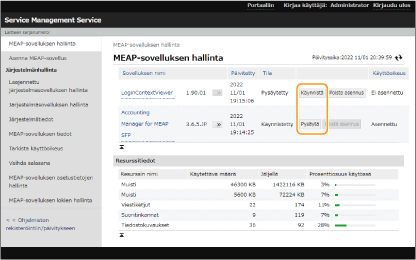

Riippuen asennettavasta MEAP-sovelluksesta, sinun on käynnistettävä laite uudelleen. Käynnistä laite uudelleen noudattamalla näyttöön tulevia ohjeita.
Kun muistin, säikeiden, rajapintojen tai tiedostokuvausten vaatimat resurssit loppuvat, sovellus ei käynnisty, vaikka valitset [Käynnistä].
|
MEAP-sovelluksen todennustietojen määrittäminen
Riippuen MEAP-sovelluksesta, sinun on ehkä koostettava autentikointitiedot.
|
|
|
Jos sisäänkirjautumissovellus muutetaan, vahvista todennustiedot kohdassa [Aseta MEAPautentikointi]. Todennustiedot on ehkä annettava uudelleen.
|
|
1
|
Valitse [MEAP-sovelluksen hallinta]
 valitse sovellus ja määritä todennustiedot. valitse sovellus ja määritä todennustiedot. |
|
2
|
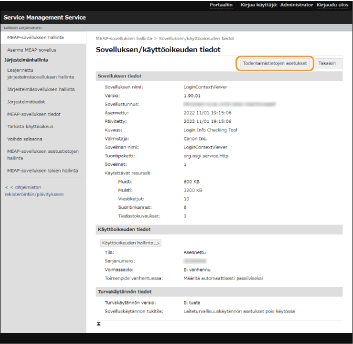
Valitse [Todentamistietojen asetukset].
|
|
3
|
Syötä käyttäjänimi ja salasana ja valitse kirjautumiskohde.
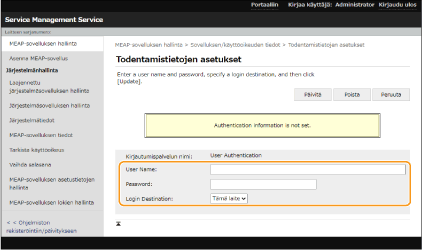
|
|
4
|
Valitse [Päivitä].
Näytössä näkyy viesti [Todentamistiedot on asetettu.].
Todennustietojen peruuttaminen
Valitse todennustietojen sivun vaiheessa 3 [Poista]
[Kyllä]. |
MEAP-sovelluksen asennuksen poistaminen
Kun MEAP-sovelluksen asennus poistetaan, vastaavat lisenssitiedostot on poistettava ensin. MEAP-sovelluslisenssien hallinta
|
1
|
Valitse poistettavalle sovellukselle [MEAP-sovelluksen hallinta]
[Poista asennus].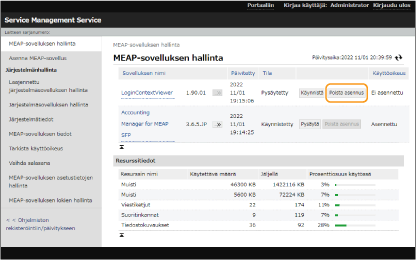
|
|
2
|
Valitse [Kyllä].
Jos poistat MEAP-sovelluksen, sinun on ehkä käynnistettävä laite uudelleen. Käynnistä laite uudelleen noudattamalla näyttöön tulevia ohjeita.

Jos näytössä on viesti Tämän sovelluksen vientipaketti ei ole käytettävissä., poistettava MEAP-sovellus on linkitetty muihin sovelluksiin. Jos tämä MEAP-sovellus poistetaan, muut sovellukset eivät ehkä ole käytettävissä.
|
4
Kun lopetat toiminnon, valitse [Kirjaudu ulos].
Kun suljet SMS:n, muista kirjautua ulos. Jos suljet selaimen ilman että kirjaudut ulos, et voi käyttää SMS vähään aikaan.