
Paperitukokset syöttölaitteessa
Tarkista paperitukoksen sijainti näytössä ja poista alkuperäinen seuraavien ohjeiden mukaan.
1
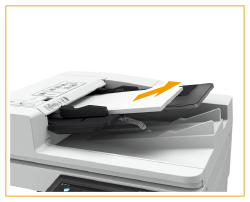
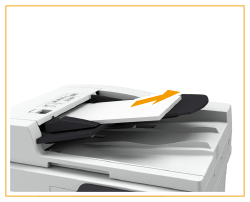
Poista alkuperäiset alkuperäisten syöttötasolta.
imageRUNNER 2945i
imageRUNNER 2930i / 2925i
2
Tarkista, onko syöttölaitteen kannen sisälle juuttunut alkuperäinen.
|
|
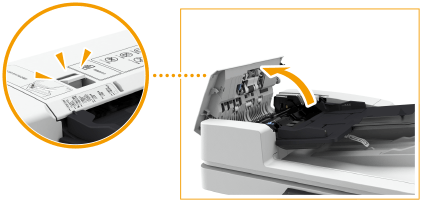
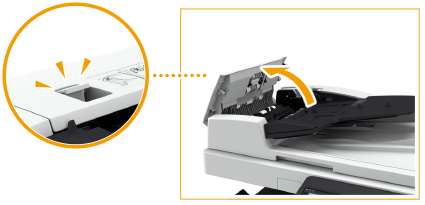
Vedä vipua ja avaa syöttölaitteen kansi.
imageRUNNER 2945i
imageRUNNER 2930i / 2925i
|

|
Jos alkuperäinen on juuttunut, vedä se varovasti ulos nuolen osoittamaan suuntaan.
imageRUNNER 2945i
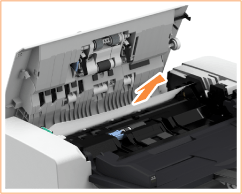
imageRUNNER 2930i / 2925i
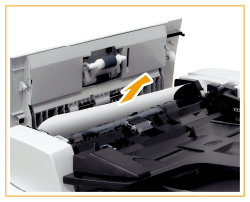
|
3
Tarkista, onko alkuperäinen juuttunut alkuperäisten luovutustasolle.
|
|
Käännä vihreää nuppia vastapäivään.
imageRUNNER 2945i

imageRUNNER 2930i / 2925i
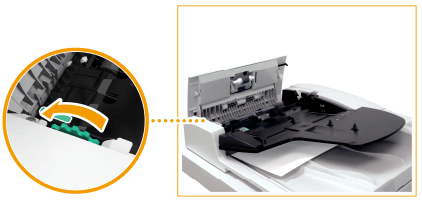
|
|
|
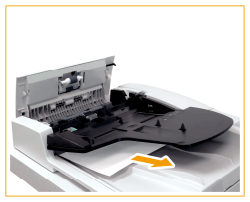
Jos alkuperäinen on juuttunut, vedä se varovasti ulos nuolen osoittamaan suuntaan.
imageRUNNER 2945i
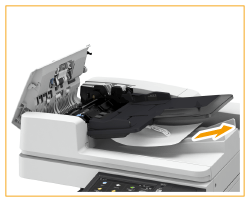
imageRUNNER 2930i / 2925i
|
4
Tarkista, onko syöttölaitteen sisäkannen sisäpuolelle juuttunut alkuperäinen.
|
|
Avaa syöttölaitteen sisempi kansi.
imageRUNNER 2945i
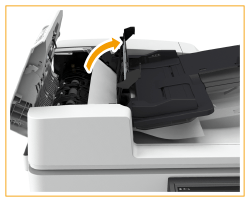
imageRUNNER 2930i / 2925i
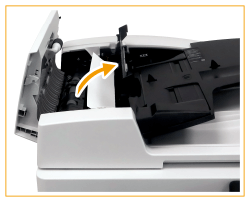
|
|
|
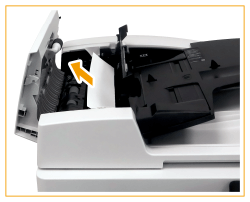
Jos alkuperäinen on juuttunut, vedä se varovasti ulos nuolen osoittamaan suuntaan.
imageRUNNER 2945i
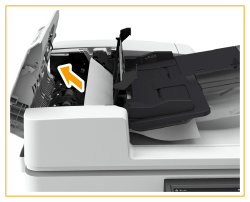
imageRUNNER 2930i / 2925i
|

|
Sulje syöttölaitteen sisempi kansi.
|
5
Kun olet poistanut kaikki juuttuneet alkuperäiset, sulje syöttölaitteen kansi.
6
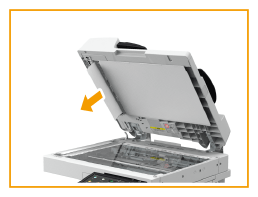
Nosta syöttölaite ylös ja tarkista, onko sinne juuttunut alkuperäisiä.
|
|
Nosta syöttölaite ylös ja tarkista kohta
 . .
imageRUNNER 2945i
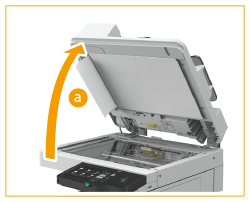
imageRUNNER 2930i / 2925i
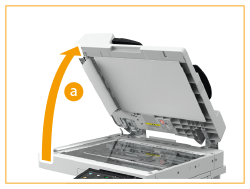
|
|
|
Jos alkuperäinen on juuttunut, vedä se varovasti ulos nuolen osoittamaan suuntaan.
imageRUNNER 2945i
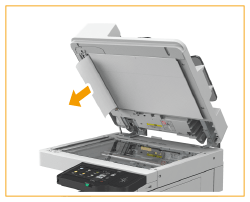
imageRUNNER 2930i / 2925i
|
7
Palauta syöttölaite alkuperäiseen asentoonsa.
Jatka keskeytyneen toiminnon käyttöä näytön ohjeita noudattamalla tai jatka paperitukosten poistamista.

|
|
Kun suljet syöttölaitteen, varo, ettei valotuslasin läpi tuleva valo osu silmiisi.
|