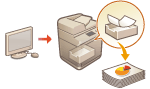
Voit säilyttää tulostusdataa tilapäisesti laitteessa ja tulostaa sen tarvittaessa käyttöpaneelista.
Voit myös määrittää laitteen säilyttämään tulostusdatan aina. Turvatulostustoimintoa voi käyttää silloinkin, kun Pakotettu pito -toiminto ei ole käytössä.
Laitteessa säilytettyjen asiakirjojen tulostaminen
|

|
|
Laitteessa säilytetyt asiakirjat (mukaan lukien turvatulostusasiakirjat) pysyvät tallennettuna, vaikka laitteesta katkaistaisiin virta.
Huomaa että asiakirjat poistetaan automaattisesti määritetyn aikajakson kuluttua. Kysy pääkäyttäjältä aikajakson pituus.
|

|
|
Jos haluat pakottaa laitteen säilyttämään tulostustiedot, sinun on määritettävä asetukset etukäteen. Pakotettu pito -tulostuksen asetusten määrittäminen
Jos haluat tietoja säilytettävissä olevien töiden lukumäärästä ja tiedoston enimmäiskoosta, katso Tulostintoiminnot.
|
1
Paina <Tulosta>. <Päävalikko>-näyttö
2
Valitse asiakirja.
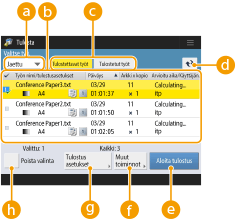
 <Henkilökoht.>/<Jaettu>/<Ryhmä>
<Henkilökoht.>: Näyttää kirjautuneen käyttäjän lähettämät asiakirjat.
<Jaettu>: Asiakirjat, joita säilytetään pakotetun pidon tiettyjen ehtojen mukaan, näytetään. Kaikki käyttäjät voivat tarkastella ja tulostaa näitä asiakirjoja.
<Ryhmä>: Näyttää asiakirjat, joilla on samat ryhmätiedot kuin kirjautuneella käyttäjällä. Ryhmät tunnistetaan osastotunnusten perusteella.
 Asiakirjaluettelo
Asiakirjat, jotka vastaavat kohdan avattavassa luettelossa valittua asiakirjatyppiä, sekä niiden tiedot näytetään luettelomuodossa.
avattavassa luettelossa valittua asiakirjatyppiä, sekä niiden tiedot näytetään luettelomuodossa.Kun asiakirja valitaan, valinnan ilmaiseva  näkyy. Kun useita asiakirjoja on valittu, -kohdan keskellä olevat numerot näkyvät valintajärjestyksessä 1, 2, 3… Kun painat valittua asiakirjaa, valita peruutetaan.
näkyy. Kun useita asiakirjoja on valittu, -kohdan keskellä olevat numerot näkyvät valintajärjestyksessä 1, 2, 3… Kun painat valittua asiakirjaa, valita peruutetaan.Paina <Pvm/Aika>, kun haluat lajitella tiedostot päiväyksen/ajan mukaan nousevaan ( ) tai laskevaan (
 ) järjestykseen.
) tai laskevaan () järjestykseen.Jos kirjaudut sisään käyttäen henkilökohtaista todentamisen hallintaa, viimeinen lajitteluehto säilyy. Mukautettavien kohtien luettelo
Turvatulostusta, salattua PDF-muotoa tai salattua turvatulostusta käyttävissä asiakirjoissa on  työluettelossa arkkimäärän ja kopiomäärän vieressä.
työluettelossa arkkimäärän ja kopiomäärän vieressä.Jos <Näytä varoitus työlista-näytössä> -asetuksena on <Kyllä> kohdassa <Pidossa olevien töiden varoitusasetukset>,  näytetään työluettelossa niiden asiakirjojen kohdalla, jotka vastaavat määritettyjä ehtoja. Jos <Näytä varoitus työlista-näytössä> -asetuksena on <Kyllä> kohdassa <Pidossa olevien töiden varoitusasetukset>, tulostuksen aikana avautuu varoitusikkuna, kun tulostetaan määritettyjä ehtoja vastaavaa asiakirjaa. <Pidossa olevien töiden varoitusasetukset>
näytetään työluettelossa niiden asiakirjojen kohdalla, jotka vastaavat määritettyjä ehtoja. Jos <Näytä varoitus työlista-näytössä> -asetuksena on <Kyllä> kohdassa <Pidossa olevien töiden varoitusasetukset>, tulostuksen aikana avautuu varoitusikkuna, kun tulostetaan määritettyjä ehtoja vastaavaa asiakirjaa. <Pidossa olevien töiden varoitusasetukset>
Voit tulostaa tästä, jos tulostinajurin luovutustapa on [Varmistettu tulostus].
 <Tulostettavat työt>/<Tulostetut työt>/<Ajoitettu tulostus>
Jos valitset tulostamattoman asiakirjan, varmista, että <Tulostettavat työt> on valittu.
 Päivityspainike
Päivittää asiakirjalistan.
 <Aloita tulostus>
Suorittaa tulostuksen.
 <Muut toiminnot>
<Peruuta tulostus> : Peruuttaa tulostuksen.
<Poista työ> : Poistaa asiakirjat.
<Näytä kuva> : Tämän avulla voit tarkistaa asiakirjan sisällön sekä valita ja poistaa sivuja.
Poistettua sivua ei voi palauttaa.
Sivua ei voi poistaa kohdassa <Näytä kuva>, jos se on ainoa sivu.
Esikatselut eivät ehkä ole käytettävissä <Näytä kuva> -toiminnon kanssa riippuen tulostinajurin asetuksista.
Tietoja sivunkuvauskielistä, jotka mahdollistavat esikatselun ja suoratulostuksen tiedostomuodot on kohdassa Tulostintoiminnot.
Jos ilmoitus <Sivun poisto epäonnistui.> näytetään, kun sivu poistetaan, valitse <Poista sivu> kohdassa <Esikatselu> uudelleen.
 <Tulostusasetukset>/<Valit. töitä koskevat tul.aset.>
Voit muokata tulostusasetuksia, kuten kopiomäärää. Voit myös muuttaa tulostusasetuksia, kun on valittu useita asiakirjoja.
Voit tulostaa mallisarjan tulostusasetuksissa määritetyillä asetuksilla valitsemalla <Mallituloste>.
Riippuen vaihdetuista asetuksista, asiakirja ei ehkä tulostu oikein.
Jos muutat asetuksia kohdassa <Tulostusasetukset>/<Valit. töitä koskevat tul.aset.>, asiakirja, johon uusia asetuksia käytetään, näytetään kohdassa <Tulostettu>.
Jos samaan aikaan valitaan yleisiä tulostustöitä, turvatulostustöitä, salattuja turvatulostustöitä ja salattuja PDF-tulostustöitä, niiden kaikkien tulostusasetuksia ei voi vaihtaa kerralla.
Asetuksia ei ehkä voi muuttaa kohdassa <Tulostusasetukset> riippuen tulostinajurin asetuksista.
Tietoja sivunkuvauskielistä, jotka mahdollistavat tulostusasetusten määrittämisen ja suoratulostuksen tiedostomuodot on kohdassa Tulostintoiminnot.
 <Valitse kaikki (Enintään 100)>/<Poista valinta>
Jos asiakirjaa ei ole valittu kohdassa , <Val. kaikki (Maks.100)> näkyy ja voit valita kaikki asiakirjaluettelon asiakirjat. Kun asiakirjat on valittu, <Poista valinta> näkyy ja voit peruuttaa koko valinnan.
, <Val. kaikki (Maks.100)> näkyy ja voit valita kaikki asiakirjaluettelon asiakirjat. Kun asiakirjat on valittu, <Poista valinta> näkyy ja voit peruuttaa koko valinnan.
Ilmoitukset <Joitakin vastaanotettuja töitä ei voitu tallentaa.> ja <Joitakin töitä on poistettu.> saatetaan näyttää, jos tapahtuu virhe, kun vastaanotetaan asiakirja, tai asiakirja poistetaan automaattisesti, koska sen säilytysaika on kulunut loppuun tms. Peruuta ilmoitus valitsemalla  .
.
.3
Paina <Aloita tulostus>.
Tulostus alkaa.
Voit peruuttaa tulostuksen valitsemalla peruutettavan työn kohdassa <Tulostettu> ja valitsemalla <Peruuta tulostus>. Voit myös painaa käyttöpaneelissa  (Seis) ja valita peruutettavan työn kohdassa <Tulostustyöt>. Tietoja töiden peruuttamisesta pysäytyspainikkeella on kohdassa Kopio-/tulostustöiden peruuttaminen.
(Seis) ja valita peruutettavan työn kohdassa <Tulostustyöt>. Tietoja töiden peruuttamisesta pysäytyspainikkeella on kohdassa Kopio-/tulostustöiden peruuttaminen.Turvatulostusasiakirjat tallennetaan työn suorittamisen jälkeen asiakirjoina, joissa on merkintä <Tulostettu>, asiakirjojen säilytysjakson ajan. Voit tulostaa ne uudelleen antamalla PIN-koodin.
Pidossa olevien töiden tulostaminen automaattisesti sisäänkirjautumisen jälkeen
Voit määrittää työt tulostettavaksi automaattisesti, kun käyttäjä kirjautuu sisään. Kun pääkäyttäjä on asettanut <Salli aut. tulostus sisäänkirjautumisen yhteydessä> -asetukseksi <Kyllä>, käyttäjät, jotka kirjautuvat sisään henkilökohtaisen todennuksen hallinnalla, voivat määrittää, suoritetaanko automaattinen tulostus vai ei. Suorita automaattinen tulostus määrittämällä <Tulosta käyttäjän työt autom. sisäänkirj. yhteydessä> -asetukseksi <Kyllä>. Asetus tallennetaan kullekin käyttäjälle. Mukautettavien kohtien luettelo
|
|
|
Seuraavia töitä ei tulosteta automaattisesti, vaikka tämä asetus olisi määritettynä.
Toisten käyttäjien <Oma>-, <Jaettu>- ja <Ryhmä>-työt
Tulostetut työt
Salattu PDF
Salatut turvatulostustyöt
Turvatulostustyöt (kun <Vaadi PIN-koodi tulostamiseen/käyttäjän töiden näyttämiseen> -asetuksena on <Kyllä> kohdassa <PIN-asetukset turvatulostustöille>)
|
|
|
|
Kun pidossa on useita töitä, ne tulostetaan <Päiväys>-kohdan näyttöjärjestyksen mukaan.
Yhdellä sisäänkirjautumisella voi tulostaa enintään 100 työtä.
Jos työt ovat jo pidossa, tämä asetus otetaan käyttöön kirjautumalla sisään uudelleen sen jälkeen, kun <Tulosta käyttäjän työt autom. sisäänkirj. yhteydessä> -asetukseksi on määritetty <Kyllä>.
|
Turvallisempi tulostus salatulla turvatulostuksella
Salatulla turvatulostuksella voit lähettää salatut tulostustiedot tietokoneesta laitteeseen. Näin voit tulostaa turvallisemmin ja pienentää tietovuotojen riskiä, kun lähetät tulostettuja tietoja. Käytä tätä erityisesti, kun tulostat erittäin luottamuksellisia asiakirjoja.
|
|
|
Salattu turvatulostusasiakirja ja
 näkyvät asetuksen muutosnäytössä. näkyvät asetuksen muutosnäytössä.Jotta voit tulostaa salatun asiakirjan, sinun on annettava salasana. Salasanan on oltava sama kuin tulostinajurissa määritetty salasana.
Lisätietoja asetuksista on ohjeessa, jonka voit avata valitsemalla [Ohje] tulostinajurin asetusnäytössä (vain Windows).
Salattua turvatulostusta ei voi käyttää Mac OS:ssä.
Kun haluat käyttää salattua turvatulostusta, näytä tulostinkansio
 napsauta laitteen kuvaketta hiiren kakkospainikkeella valitse [Tulostimen ominaisuudet] katso [Ohje] välilehdellä [Encrypted-P]. Lisätietoja tulostinkansion näyttämisestä on kohdassa Avaa tulostinkansio. napsauta laitteen kuvaketta hiiren kakkospainikkeella valitse [Tulostimen ominaisuudet] katso [Ohje] välilehdellä [Encrypted-P]. Lisätietoja tulostinkansion näyttämisestä on kohdassa Avaa tulostinkansio. |