Sähköpostin/I-faksin määrittäminen
Voidaksesi lähettää skannatut asiakirjat suoraan sähköpostilla/I-faksilla ilman tietokonetta, sinun on määritettävä yhdistämisasetukset kuten postipalvelin, todentamistavat, jne. Yleisesti ottaen SMTP-palvelinta käytetään lähettämiseen, ja SMTP-palvelinta tai POP3-palvelinta vastaanottamiseen. Voit asettaa koodauksen ja muut parametrit. Tietoja tarvittavista asetuksista saat internet-palveluntarjoajaltasi tai verkon pääkäyttäjältä.
1
Valitse  (Asetukset Rekisteröi).
(Asetukset Rekisteröi).2
Valitse <Toiminnon asetukset>  <Lähetä> <S-posti/I-faksiasetukset> <Liikennöintiasetukset>.
<Lähetä> <S-posti/I-faksiasetukset> <Liikennöintiasetukset>.3
Aseta yhteyden muodostaminen.
|
1
|
Määritä perusasetukset.
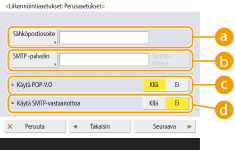
 <Sähköpostiosoite> <Sähköpostiosoite>
Kirjoita laitteen sähköpostiosoite.
Voit määrittää käyttäjänimeksi minkä tahansa nimen (@-merkin vasemmalle puolelle). Kirjoita rekisteröity isäntänimi @-merkin oikealle puolelle.
 <SMTP -palvelin> <SMTP -palvelin>
Kirjoita SMTP-palvelimen nimi (tai IP-osoite).
Kun olet määrittänyt asetukset, tarkista <SMTP> -yhteys.

Kun [Password] määritetään kohtaan Remote UI (Etäkäyttöliittymä) -sovelluksen kohdassa [Käytä SMTP-autentikointia (SMTP AUTH)] ja haluat muuttaa ja tallentaa palvelimen osoitteen kohdassa [SMTP-palvelin], salasana on annettava [Password]-asetukseen kohdassa [Käytä SMTP-autentikointia (SMTP AUTH)].
 <Käytä POP-V.O> <Käytä POP-V.O>
Valitse <Kyllä>, jos haluat vastaanottaa sähköposteja ja I-fakseja POP3-palvelimen avulla.
 <Käytä SMTP-vastaanottoa> <Käytä SMTP-vastaanottoa>
Valitse <Kyllä>, jos haluat tehdä laitteesta SMTP-palvelimen sähköpostiviestien ja faksien vastaanottamiseen. Ota huomioon, että et voi vastaanottaa SMTP:n kautta, jos et rekisteröi laitteen isäntänimeä DNS-palvelimelle.
|
|
2
|
Paina <Seuraava>.
|
|
3
|
Määritä POP-palvelimen asetukset.
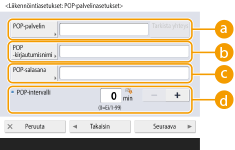 <POP-palvelin>
Kirjoita POP3-palvelimen nimi (tai IP-osoite).
Kun olet määrittänyt asetukset, tarkista <POP-palvelin> -yhteys.
Kun [POP-salasana] määritetään Remote UI (Etäkäyttöliittymä) -sovelluksessa ja haluat muuttaa ja tallentaa palvelimen osoitteen kohdassa [POP-palvelin], salasana on annettava kohdassa [POP-salasana].
<POP-kirjautumisnimi>
Kun haluat käyttää POP3-palvelinta, kirjoita määritetyn postitilin käyttäjänimi aakkosnumeerisilla merkeillä.
<POPsalasana>
Kun haluat käyttää POP3-palvelinta, kirjoita määritetyn postitilin salasana.
<POP-intervalli>
Voit asettaa POP-palvelimelle aikavälin, kuinka usein sen tulee automaattisesti tarkistaa posti.
|
|
4
|
Paina <Seuraava>.
|
|
5
|
Määritä salatun tiedonsiirron asetukset.
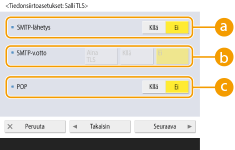 <SMTP-lähetys>
Koodaa TLS:ää käyttävän SMTP-palvelimen yhteydet valitsemalla <Kyllä>. Kun <Kyllä> on valittu, voit vahvistaa TLS-palvelimen varmenteen palvelinyhteyden aikana ja lisätä CN:n varmennenimikkeisiin. <S-posti/I-faksiasetukset>
<Vahvista SMTP-lähetyksen TLS-varmenne><SMTP-v.otto>
Voit koodata yhteyden käyttämällä TLS:ää, kun sähköpostiviestejä ja fakseja vastaanotetaan SMTP-palvelimella, valitsemalla <Aina TLS> tai <Kyllä>. Jos et halua vastaanottaa muita kuin koodattuja tietoja, valitse <Aina TLS>.
Jos haluat salata SMTP-vastaanoton TLS:llä, valmistele avainpari etukäteen. TLS:n avaimen ja varmenteen määrittäminen
<POP>
Jos haluat koodata TLS:ää käyttävän POP3-palvelimen yhteydet, valitse <Kyllä>. Kun <Kyllä> on valittu, voit vahvistaa TLS-palvelimen varmenteen palvelinyhteyden aikana ja lisätä CN:n varmennenimikkeisiin. <S-posti/I-faksiasetukset>
<Vahvista POP-vastaanoton TLS-varmenne> |
|
6
|
Paina <Seuraava>.
|
 POP-autentikoinnin asettaminen ennen lähettämistä
POP-todentaminen ennen lähettämistä (POP ennen SMTP:tä) tarkoittaa käyttäjien varmistamista POP-palvelimella (tulevan postin palvelin) ennen lähettämistä. Tämä toiminto estää luvattomien sähköpostiviestien lähettämisen.
|
1
|
Määritä kukin nimike.
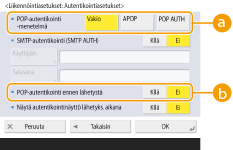 <POP-autentikointi -menetelmä>
Aseta POP3-palvelimen todentamistavat. Koodaa salasana todentamisen aikana valitsemalla <APOP>. Jotta voit todentaa käyttäjät postia vastaanottaessasi (POP), valitse <POP AUT.>.
<POP-autentikointi ennen lähetystä>
Suorita todentaminen POP3-palvelimella valitsemalla <Kyllä>.
|
SMTP-autentikoinnin määrittäminen
SMTP-todentaminen (SMTP AUTH) varmistaa käyttäjät tarkistamalla käyttäjänimet ja salasanat sähköpostiviestien lähettämisen yhteydessä. Se voi myös koodata SMTP-yhdistämisen (lähetetty ja vastaanotettu).
|
1
|
Määritä kukin nimike.
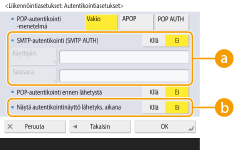 <SMTP-autentikointi (SMTP AUTH)>
Käytä SMTP-todentamista valitsemalla <Kyllä> ja kirjoita määritettyjen postitilien käyttäjänimi ja salasana kohtaan <Käyttäjänimi> ja <Salasana>.
Käyttäjätunnus ja salasana
<Käyttäjänimi>- ja <Salasana>-asetuksia kohdassa <SMTP- autentikointi> käytetään myös vastaanotettuja asiakirjoja välitettäessä.
Välitys suoritetaan käyttäen toimintoa "kiinteä laitetodennus" riippumatta kohdan <SMTP-palvelimen autentikointitiedot> asetuksista. (<SMTP-palvelimen autentikointitiedot>)
<Näytä autentikointinäyttö lähetyks. aikana>
Voit näyttää käyttäjänimen ja salasanan syöttöikkunan sähköpostiviestejä ja fakseja lähetettäessä valitsemalla <Kyllä>.
Kun määritetään SMTP-todennus
Määritä todennustapa käyttäen jotain seuraavista kolmesta menetelmästä.
Kiinteä laitetodennus
Todennustietojen syöttäminen lähetettäessä
Kunkin käyttäjän tietojen tallentaminen
Kiinteä laitetodennus: Kun käytetään <Käyttäjänimi>- ja <Salasana>-asetuksia, jotka on määritetty kohdassa <SMTP-autentikointi (SMTP AUTH)>, ja todennusnäyttöä (Kirjaudu SMTP-palvelimelle) ei näytetä lähetettäessä
Määritä asetukset seuraavasti.
<SMTP-autentikointi (SMTP AUTH)>: <Kyllä>
<Käyttäjänimi>: Syötä käyttäjänimi.
<Salasana>: Syötä salasana.
<Näytä autentikointinäyttö lähetyks. aikana>: <Ei>
<SMTP-palvelimen autentikointitiedot>: <Laiteasetukset>
Todennustietojen syöttäminen lähetettäessä: Kun käytetään <Käyttäjänimi>- ja <Salasana>-asetuksia, jotka on määritetty kohdassa <SMTP-autentikointi (SMTP AUTH)>, ja todennusnäyttö (Kirjaudu SMTP-palvelimelle) näytetään lähetettäessä
<Käyttäjänimi>- ja <Salasana>-asetuksia, jotka on määritetty kohdassa <SMTP-autentikointi (SMTP AUTH)>, käytetään todennustietoina lähetettäessä.
Kun <Käyttäjänimi>- ja <Salasana>-asetuksia kohdassa <SMTP-autentikointi (SMTP AUTH)> ei ole syötetty (tyhjä), lähetyksen todennustiedot ovat myös tyhjät.
Määritä asetukset seuraavasti.
<SMTP-autentikointi (SMTP AUTH)>: <Kyllä>
<Käyttäjänimi>: Syötä käyttäjänimi.
<Salasana>: Syötä salasana.
<Näytä autentikointinäyttö lähetyks. aikana>: <Kyllä>
<SMTP-palvelimen autentikointitiedot>: <Laiteasetukset>
Kunkin käyttäjän tietojen tallentaminen: Kun käytetään asetusta <Kullekin käyttäj. tallennetut tied.> ja todennusnäyttöä (Kirjaudu SMTP-palvelimelle) ei näytetä lähetettäessä
SMTP-todennus tehdään käyttäen paikalliseen laitteeseen tallennettua käyttäjänimeä ja salasanaa.
Määritä asetukset seuraavasti.
<SMTP-autentikointi (SMTP AUTH)>: <Kyllä>
<Näytä autentikointinäyttö lähetyks. aikana>: <Ei>
<SMTP-palvelimen autentikointitiedot>: <Kullekin käyttäj. tallennetut tied.>
|
4
Paina <OK>.

|
|
Ympäristöstä riippuen sinun on ehkä määritettävä SMTP-/POP3-porttinumero. Jos tarvitset lisätietoja, ota yhteys internet-palveluntarjoajaan tai verkkovastaavaan. <Määritä SMTP-lähetyksen/POP-vastaanoton porttinro>
|