Verwijderen van donkere randen bij het scannen (Randverwijdering)
|
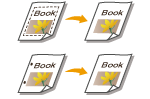
Wanneer u originelen scant die kleiner zijn dan het scanformaat, verschijnen er mogelijk kaderlijnen op de gescande afbeelding. Wanneer u een dik boek scant, verschijnen er mogelijk donkere randen. Met deze functie kunt u deze kaderlijnen en donkere randen wissen. U kunt de machine ook zodanig instellen dat ponsgaten in originelen niet worden gekopieerd.
|

|
|
Leg het origineel met ponsgaten op de glasplaat. Als u het in de aanvoer legt, kan dat leiden tot schade.
|
1
Plaats het origineel. Plaatsen van originelen
2
Druk op <Scannen en verzenden>. Het scherm <Home>
3
Geef de bestemming op het scherm met basisfuncties voor scannen op. Scherm met basisfuncties voor scannen
4
Druk op <Opties>  <Wis rand>.
<Wis rand>.5
Geef wistype en -breedte op.
 De kaders van kopieën van documenten wissen
|
1
|
Druk op <Wis origineelrand> en controleer <Origineelform.>.
/b_D01207_C.gif)
Als het formaat bij <Origineelform.> afwijkt van het formaat van het origineel, druk dan op <Wijzigen> om het formaat te selecteren. Alleen de origineelformaten op het aanraakscherm kunnen worden gescand.
|
|
2
|
Druk op <Volgende>.
|
|
3
|
Voer de breedte in van het kader dat moet worden gewist.
|
Donkere randen van boeken wissen
U kunt donkere randen in het midden en contourlijnen die verschijnen wanneer u naast elkaar liggende pagina's van een boek scant, wissen.
|
1
|
Druk op <Wis boekrand> en controleer <Origineelform.>.
/b_D01209_C.gif)
Als het formaat bij <Origineelform.> afwijkt van het formaat van het boek, druk dan op <Wijzigen> om het formaat te selecteren. Alleen de origineelformaten op het aanraakscherm kunnen worden gescand.
|
|
2
|
Druk op <Volgende>.
|
|
3
|
Druk op <Midden> of <Zijden>, en voer elke wisbreedte in.
|
Ponsgaten in kopieën van documenten wissen
|
1
|
Druk op <Wis inbindrand>
<Volgende>./b_D01211_C.gif)
|
|
2
|
Selecteer de plaats van het ponsgat en voer de wisbreedte in.
|

Als u de breedte voor elke rand afzonderlijk wilt aanpassen, drukt u op <Wis origineelrand> of <Wis boekrand>, en drukt u op <Onafhankelijk aanpassen> om de wisbreedtes in te voeren.
Als u <Wis inbindrand> gebruikt, zullen ook de randen die u niet selecteert, worden gewist over een afstand van 4 mm.
6
Druk op <OK> <Sluiten>.
<Sluiten>.7
Druk op  (Start).
(Start).Originelen worden gescand en het verzenden/opslaan start.