
主机中发生卡纸
检查屏幕上的卡纸位置,然后遵照下列步骤取出纸张。
|
操作前确认在开始清除卡纸之前,确认本机盖板与纸盒全部关闭。 |
1
打开主机的右盖板。
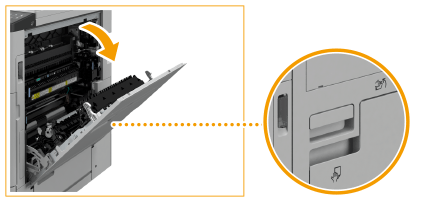
打开主机的右盖板时
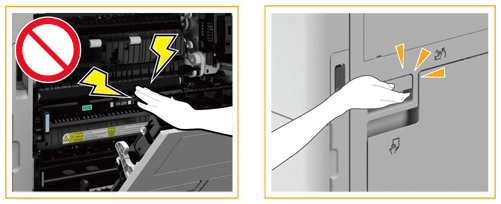
在手上带有静电的情况下触碰主机的内部可能会损坏部件。执行更换部件或取出主机内部卡纸等工作前,请紧握手柄并打开主机的右盖板。位于手柄后面的金属板可释放所有静电。
如果中断了更换部件或取出主机内部卡纸等工作,请关闭主机的右盖板。恢复工作时,紧握手柄并打开主机的右盖板。这能确保手上的所有静电都被释放。
2
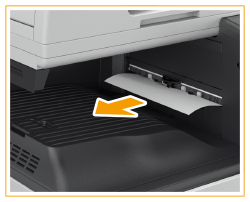
检查纸张是否卡在主机的输出托盘中。
如果纸张卡住,按照箭头方向轻轻向外拉出。
3
检查纸张是否卡在定影组件内。
 | 打开定影组件的上盖板。 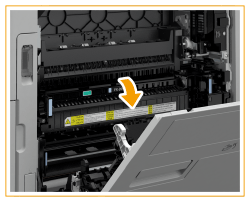 |
 | 如果纸张卡住,按照箭头方向轻轻向外拉出。 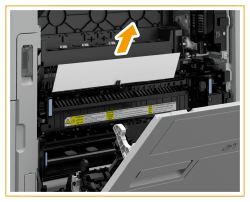 * 如果不能通过定影组件的顶部移除卡纸,可从组件的底部轻轻拉出卡纸。 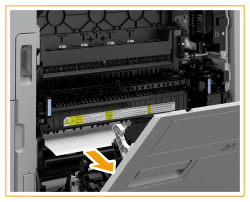 |
 | 将定影组件的上盖板放回原位。 |
4
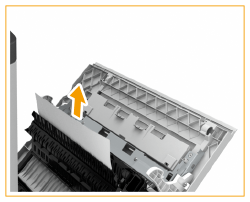
检查纸张是否卡在主机右盖板侧的输出区域。
如果纸张卡住,按照箭头方向轻轻向外拉出。
5
检查纸张是否卡在双面组件内。
| 按  的方向提起手柄,按 的方向提起手柄,按  的方向打开双面组件。 的方向打开双面组件。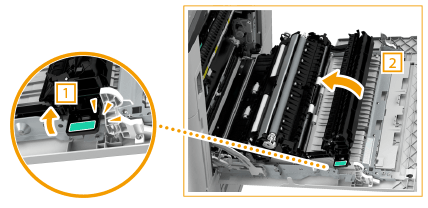 |
| 如果纸张卡在双面组件的上部区域,按照箭头方向轻轻向外拉出。 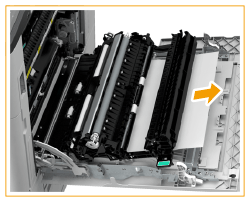 |
| 将双面组件放回原位。 |
 | 如果纸张卡在双面组件的下部区域,按照箭头方向轻轻向外拉出。 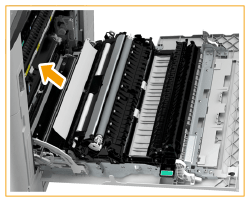 |
6
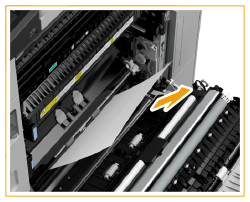
检查纸张是否卡在纸盒1周围。
如果纸张卡住,按照箭头方向轻轻向外拉出。
7
轻轻关闭主机的右盖板直至其咔嗒入位。
继续遵照屏幕上的说明进行被打断的操作,或继续清除卡纸。