
Enregistrement du serveur LDAP
Un serveur LDAP vous permet de rechercher des numéros de fax et des adresses e-mail, de les définir comme destinations depuis l'appareil et de les enregistrer dans le carnet d'adresses de l'appareil.
|
Vous pouvez enregistrer jusqu'à cinq serveurs LDAP. |
1
Appuyez sur  (Settings/Registration).
(Settings/Registration).2
Appuyez sur <Définir destinataire>  <Mémoriser serveur LDAP>.
<Mémoriser serveur LDAP>.3
Enregistrez le serveur LDAP.
1 | Appuyez sur <Mémoriser>. |
2 | Saisissez les informations nécessaires. 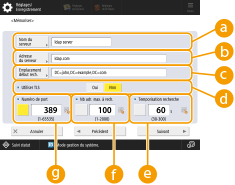  <Nom du serveur> <Nom du serveur>Saisissez le nom du serveur LDAP.  <Adresse du serveur> <Adresse du serveur>Saisissez l'adresse IP ou le nom d'hôte du serveur LDAP en utilisant des caractères alphanumériques (Exemple : « ldap.exemple.com »).  <Adresse du serveur> et DNS Pour éviter toute erreur, suivez les recommandations ci-après pour interroger le serveur LDAP depuis l'appareil afin de rechercher un destinataire. Lorsque vous saisissez l'adresse IP, assurez-vous que le serveur DNS ne prend en charge que la recherche directe. Si le serveur DNS ne prend en charge que la recherche, appuyez sur <Ne pas utiliser> ou <Utiliser>, dans <Informations d'authentif.>, à l'étape 4. Si vous sélectionnez <Utiliser(auth. sécurité)>, assurez-vous que le serveur DNS prend en charge la recherche inversée.  <Emplacement début rech.> <Emplacement début rech.>Spécifiez où commencer à chercher dans l'arborescence de répertoire du serveur LDAP. Pour LDAPv3, vous pouvez passer le réglage car la machine extrait automatiquement le réglage du serveur. Pour LDAPv2, toujours spécifier le point. Format de saisie de <Emplacement début rech.> Si vous utilisez Windows Server, saisissez le nom de domaine de l'annuaire Active Directory sous forme de maillons de chaîne. Ajoutez "DC=" à chaque maillon, que vous séparez du suivant en remplaçant le point (".") par une virgule (","). Exemple : si le nom de domaine est "jean.exemple.fr", saisissez "DC=jean,DC=exemple,DC=fr". Si vous utilisez Lotus Notes Domino, saisissez le nom d'identification du nœud de l'arborescence d'annuaire (dn), par exemple : "cn=utilisateur1,ou=equipe1,ou=servicecommercial,o=canon".  <Utiliser TLS> <Utiliser TLS>Pour crypter en TLS les échanges avec le serveur LDAP, appuyez sur <Oui>.  <Temporisation recherche> <Temporisation recherche>Indiquez, en secondes, la durée maximale d'une recherche.  <Nb adr. max. à rech.> <Nb adr. max. à rech.>Indiquez le nombre maximal de destinataires pouvant être l'objet d'une recherche.  <Numéro de port> <Numéro de port>Saisissez le numéro de port utilisé dans les échanges avec le serveur LDAP. |
3 | Appuyez sur <Suivant>. |
4
Définissez les informations d'authentification.
Définissez les méthodes d'authentification selon les paramètres du serveur LDAP.
Vous pouvez vérifier la connexion en appuyant sur <Vérifier la connexion> après avoir spécifié les réglages.
 Authentification au moyen des informations de connexion
Saisissez le nom d'utilisateur et le mot de passe utilisés en tant qu'informations d'authentification.
1 | Appuyez sur <Utiliser> dans <Informations d'authentif.>. |
2 | Saisissez le nom d'utilisateur et le mot de passe, puis faites les réglages nécessaires. 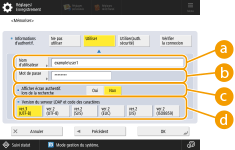 <Nom d'utilisateur> <Nom d'utilisateur>Saisissez le nom d'utilisateur de l'appareil enregistré sur le serveur LDAP. Format de saisie du nom d'utilisateur Lorsque vous utilisez Windows Server, saisissez sous le format "(nom de domaine Windows)/(nom d'utilisateur Windows)". Exemple : Si le nom de domaine Windows et le nom d'utilisateur Windows sont respectivement "exemple" et "utilisateur1", saisissez "exemple/utilisateur1". Si vous utilisez Lotus Notes Domino, saisissez le nom d'identification de l'utilisateur authentifié (dn), par exemple : "cn=utilisateur1,ou=equipe1,ou=servicecommercial,o=canon". <Mot de passe>Saisissez le mot de passe enregistré sur le serveur LDAP. Une fois le mot de passe saisi, <Confirmer> s'affiche afin de vous inviter à confirmer votre saisie. Saisissez de nouveau le mot de passe. <Afficher écran authentif. lors de la recherche>Appuyez sur <Oui> pour afficher l'écran de saisie du nom d'utilisateur et du mot de passe pour rechercher des destinataires. <Version du serveur LDAP et code des caractères>Sélectionnez la version et le codage des caractères du serveur LDAP. |
3 | Appuyez sur <OK>. |
Authentification cryptée
Le cryptage des données permet de sécuriser l'authentification. Lorsque ce dispositif est activé, la version LDAP et le codage des caractères sont définis sur <ver.3 (UTF-8)>. L'heure de l'appareil doit être synchronisée avec celle du serveur LDAP.
1 | Appuyez sur <Utiliser(auth. sécurité)> dans <Informations d'authentif.>. |
2 | Saisissez le nom d'utilisateur et le mot de passe, puis faites les réglages nécessaires. 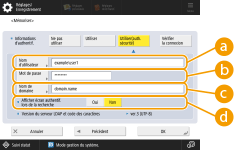 <Nom d'utilisateur> <Nom d'utilisateur>Saisissez le nom d'utilisateur de l'appareil enregistré sur le serveur LDAP (exemple :"utilisateur1"). <Mot de passe>Saisissez le mot de passe enregistré sur le serveur LDAP. Une fois le mot de passe saisi, <Confirmer> s'affiche afin de vous inviter à confirmer votre saisie. Saisissez de nouveau le mot de passe. <Nom de domaine>Saisissez le nom de domaine de l'appareil. <Afficher écran authentif. lors de la recherche>Appuyez sur <Oui> pour afficher l'écran de saisie du nom d'utilisateur et du mot de passe pour rechercher des destinataires. |
3 | Appuyez sur <OK>. |
Authentification anonyme, sans informations de connexion
1 | Appuyez sur <Ne pas utiliser> dans <Informations d'authentif.>. |
2 | Sélectionnez la version et le codage des caractères du serveur LDAP. 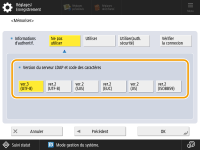 |
3 | Appuyez sur <OK>. |