Operações básicas de cópia
Esta seção descreve as operações básicas de cópia.
1
Coloque o original.Posicionando originais

Se <Auto Collate> estiver configurado como <On>, o modo Agrupar será configurado automaticamente quando você posicionar originais no alimentador. <Auto Collate>
2
Pressione <Copy>. Tela <Home>
3
Insira o número de cópias usando as teclas numéricas na tela de Recursos básicos de cópia. Tela de recursos básicos de cópia
4
Especifique as configurações de cópia conforme necessário.
Ampliando ou reduzindo cópias
Selecionando o papel da cópia
Cópia frente e verso
Ajustando a qualidade de imagem das cópias
Especificando a orientação do original
Ampliando ou reduzindo cópias
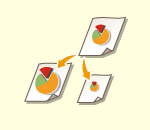 | Você pode ampliar ou reduzir as cópias de tamanhos de papel padrão para outros tamanhos de papel padrão. Ampliando ou reduzindo cópias com tamanhos de papel padrão | |
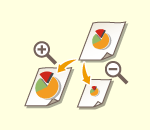 | Você pode ampliar ou reduzir especificando a razão das cópias (%). Você pode especificar as razões verticais e horizontais individualmente. Ampliando ou reduzindo cópias especificando a razão das cópias | |
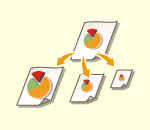 | Você pode ampliar ou reduzir para ajustar automaticamente o tamanho de papel selecionado. Ampliando ou reduzindo cópias para ajustá-las ao tamanho do papel |
Ampliando ou reduzindo cópias com tamanhos de papel padrão
1
Pressione <Copy Ratio>.
2
Para reduzir, selecione a razão da cópia em  ; para ampliar, selecione a razão da cópia em
  e pressione <OK>.
; para ampliar, selecione a razão da cópia em e pressione <OK>.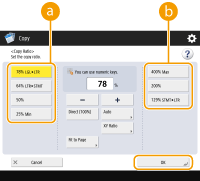
Voltar ao topo
Ampliando ou reduzindo cópias especificando a razão das cópias
1
Pressione <Copy Ratio>.
2
Especifique a razão da cópia e pressione <OK>.
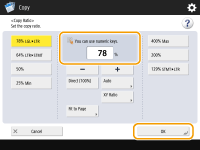
Para especificar as razões vertical e horizontal individualmente, pressione <XY Ratio> e, em seguida, especifique as razões. Dependendo da razão, a imagem da impressão pode ser girada em 90 graus.
Voltar ao topo
Ampliando e reduzindo cópias para ajustar ao tamanho do papel
1
Pressione <Select Paper>.
2
Selecione papel e pressione <OK>.
3
Pressione <Copy Ratio>.
4
Pressione <Auto>.
5
Selecione o tamanho do original e pressione <OK>.
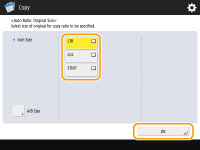
|
Ao copiar com razão de cópia igual em papel que tem o mesmo tamanho do documento original, as extremidades da imagem copiada poderão não aparecer. Para evitar isso, reduza a imagem pressionando <Copy Ratio>  <Fit to Page> para obter as extremidades faltantes da imagem. <Fit to Page> para obter as extremidades faltantes da imagem.Se você selecionar <Fit to Page>, <Shift> será automaticamente configurado como <Center>. Não é possível digitalizar originais altamente transparentes, como transparências, usando a configuração Auto como Taxa de Cópia. Em vez disso, use o Zoom Predefinido ou o modo de Zoom por porcentagem. Se configurar <Auto>, você precisará selecionar um tamanho de papel manualmente. Se você não selecionar um tamanho de papel, a taxa de cópia será ajustada automaticamente para corresponder ao tamanho do papel carregado na gaveta de papel 1. |
Voltar ao topo
Selecionando o papel da cópia
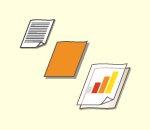 | Se deseja copiar documento sem tamanho ou documentos de alta transparência ou se deseja copiar com papel configurado na bandeja multiuso, você deverá selecionar o papel manualmente. |
1
Pressione <Select Paper>.
2
Selecione papel e pressione <OK>.
Pressionar  possibilita confirmar informações detalhadas do papel selecionado.
possibilita confirmar informações detalhadas do papel selecionado. |
Certifique-se de configurar o tipo de papel corretamente. Se o tipo de papel não estiver configurado corretamente, a qualidade da imagem poderá ser afetada. Além disso, a unidade de fixação poderá ficar suja ou o papel poderá encravar e poderá ser necessário um serviço de reparação. Cuidado ao copiar um original com uma imagem que se estende até as extremidades. Se você copiar em papel do mesmo tamanho, a periferia da imagem original poderá ser levemente cortada na cópia. Para mais informações sobre quanto pode ser cortado, consulte Especificações de hardware. |
Voltar ao topo
Cópia frente e verso
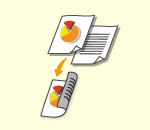 | Você pode copiar originais de um lado em ambos os lados do papel. Você também pode copiar um original frente e verso em ambos os lados do papel ou em duas páginas separadas. Copiando um lado em frente e verso Copiando dos dois lados em frente e verso Copiando dos dois lados em um lado |
|
Posicione o original na orientação apropriada como mostrado nas ilustrações abaixo. 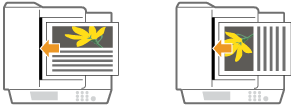 Originais de papel rígido ou fino não podem ser carregados no alimentador. Coloque o original na placa de vidro. Nesse caso, coloque o original na orientação apropriada como mostrado nas ilustrações abaixo. 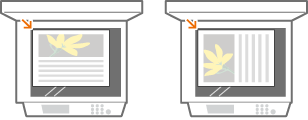 Ao fazer cópias frente e verso, as funções de algumas configurações, como tamanho e tipo de papel, serão limitadas. Para mais informações, consulte Especificações de hardware. |
Copiando um lado em frente e verso
Quando copiar um original horizontalmente comprido, coloque o original na orientação paisagem.
1
Pressione <Options> <2-Sided>.
<2-Sided>.2
Pressione <1-Sided  2-Sided>.
2-Sided>.3
Configure <Finishing Copy Format> e pressione <OK>.
Para alterar a orientação da impressão, pressione <Set Details>. Selecione <Book Type> para fazer com que a frente e o verso da impressão tenham a mesma orientação de cima para baixo. Selecione <Calendar Type> para fazer com que a frente e o verso da impressão tenham a orientação de cima para baixo oposta.
Voltar ao topo
Copiando dos dois lados em frente e verso
1
Pressione <Options> <2-Sided>.
<2-Sided>.2
Pressione <2 lados 2 lados>.
2 lados>.3
Configure <Original Type> e <Finishing Copy Format> e pressione <OK>.
Para especificar a orientação do original e alterar a orientação da impressão, pressione <Set Details>. Selecione <Book Type> quando a frente e o verso do original tiverem a mesma orientação de cima para baixo. Selecione <Calendar Type> quando a frente e o verso do original tiverem a orientação de cima para baixo oposta. Você também pode configurar a orientação da página da impressão como <Book Type> ou <Calendar Type>.
Voltar ao topo
Copiando dos dois lados em um lado
Posicione o original no alimentador.
1
Pressione <Options> <2-Sided>.
<2-Sided>.2
Pressione <2 lados 1 lado>.
1 lado>.3
Configure <Original Type> e pressione <OK>.
Para especificar a orientação do original, pressione <Set Details>. Selecione <Book Type> quando a frente e o verso do original tiverem a mesma orientação de cima para baixo. Selecione <Calendar Type> quando a frente e o verso do original tiverem a orientação de cima para baixo oposta.
Voltar ao topo
Ajustando a qualidade de imagem das cópias
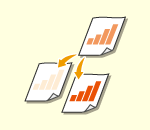 | Você pode ajustar a densidade de todo o original. Por exemplo, aumentar a densidade possibilita que você leia com facilidade caracteres esmaecidos escritos a lápis. Ajustando a densidade das cópias | |
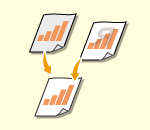 | Você pode ajustar a densidade do plano de fundo. Isso possibilita fazer cópias mais claras de originais como jornais ou originais com planos de fundo colorido. Ajustando a densidade do plano de fundo das cópias |
Ajustando a densidade das cópias
1
Pressione <Options> <Density>.
<Density>.2
Ajuste a densidade e pressione <OK>.
Pressione  para diminuir a densidade. Pressione
  para aumentar a densidade.
para diminuir a densidade. Pressione para aumentar a densidade.Voltar ao topo
Ajustando a densidade do plano de fundo das cópias
1
Pressione <Options> <Density>.
<Density>.2
Pressione <Adjust> em <Background Density>.
Para ajustar o plano de fundo automaticamente, pressione <Auto> e prossiga para a etapa 4.
3
Ajuste a densidade e pressione <OK>.
Pressione <-> para diminuir a densidade de todo o plano de fundo. Pressione <+> para aumentar a densidade de todo o plano de fundo.
Dependendo das cores dos originais, outras seções além do plano de fundo poderão ser afetadas.
Pressione <+> para digitalizar com mais clareza o texto azul de documentos como recibos ou cópias de faturas.
Pressione <-> para digitalizar documentos como jornais ou documentos com plano de fundo colorido claramente.
4
Pressione <OK>.
Se a configuração de <BleedReduce> aparecer
A ativação desta configuração reduz a quantidade de vazamento do verso da folha sendo copiada ou da próxima página durante a cópia.
Voltar ao topo
 Confirme as configurações antes de copiar
Se você pressionar <Check Settings>, a lista de configurações especificadas será exibida.
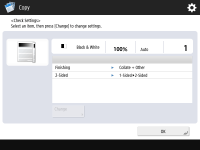
Se você selecionar uma configuração na lista e pressionar <Change>, poderá altera a configuração. Após alterar as configurações, pressione <OK>.
5
Pressione  (Start).
(Start).A cópia começa.
Para cancelar a cópia, pressione <Cancel> ou  (Stop). Cancelar cópia
(Stop). Cancelar cópiaQuando <Press the [Start] key to scan the next original.> é exibido
Posicione o próximo original e pressione (Start). Após digitalizar todos os originais, pressione <Start Copying> para iniciar a cópia.
(Start). Após digitalizar todos os originais, pressione <Start Copying> para iniciar a cópia.Especificando a orientação do original
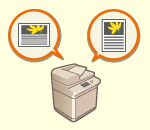 | Você pode especificar a orientação de um original colocado na placa de vidro ou no alimentador como horizontal ou vertical. |
1
Pressione <Options> <Original Content Orientation>.
<Original Content Orientation>.2
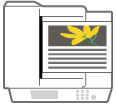
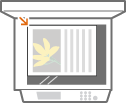
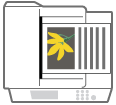
Selecione a orientação do original.
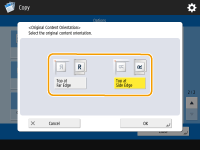
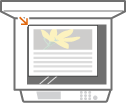
Selecione <Top at Far Edge> para originais com orientação horizontal ou <Top at Side Edge> para originais com orientação vertical.
Para originais na orientação retrato | |||||
Tipo de originais | Placa de vidro | Alimentador | |||
 |  |  | |||
Para originais na orientação paisagem | |||||
Tipo de originais | Placa de vidro | Alimentador | |||
 |  |  | |||
3
Pressione <OK>.
Voltar ao topo
|
Quando múltiplas folhas são carregadas de uma vezA digitalização é interrompida e a mensagem é exibida na tela. Siga as instruções para limpar o encravamento. Quando você limpar o encravamento, a tela de retomar o trabalho será exibida. Se a máquina detectar o carregamento de múltiplas folhas por engano, pressione <Do Not Detect Multi. Sheet Feed> para retomar a digitalização. Para configurar a máquina com antecedência para que não notifique o carregamento de múltiplas folhas, realize uma das operações a seguir. Sempre que copiar, pressione <Options> na tela de Recursos básicos de cópia selecione <Detect Feeder Multi Sheet Fd.> para desabilitar essa configuração.Configure <Set Detection of Feeder Multi. Sheet Feed as Default> como <Off> (<Set Detection of Feeder Multi. Sheet Feed as Default>). |
DICAS |
Reservando uma cópiaA digitalização pode ser realizada antecipadamente mesmo que a máquina esteja se preparando para imprimir ou imprimindo. Essa função é chamada de "cópia reservada". Por exemplo, para realizar a cópia reservada enquanto a tela de impressão ou de espera é exibida, pressione <Close>, especifique as configurações de cópia normalmente e pressione (Start).Você pode especificar até 50 trabalhos para reservar, incluindo o trabalho atual. Trabalhos de cópia interrompidos não estão incluídos nessa conta. |