Editando arquivos na caixa de mensagens
É possível editar os documentos salvos na Caixa de mensagens. Esse espaço para armazenamento permite renomear e excluir arquivos salvos, bem como combinar múltiplos arquivos em um só ou inserir um arquivo em outro.
1
Pressione <Access Stored Files>. Tela <Home>
2
Pressione <Mail Box>.
3
Selecione a caixa desejada.
Também é possível inserir o número da caixa usando as teclas numéricas para especificar diretamente a caixa desejada.
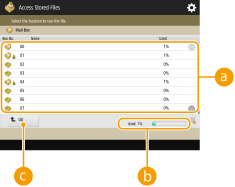
 Lista da caixa de mensagens
Exibe ícones indicando status das caixas, números das caixas, nomes das caixas e o total de memória consumida por cada caixa.
Os tipos de ícone exibidos são os seguintes:
 Caixa de mensagens com arquivos salvos
 Caixa de mensagens sem arquivos salvos
 Caixa de mensagens com senhas definidas Especificando as configurações de Caixa de mensagens
 <Used>
Exibe o total de memória consumida por todas as caixas.
 <Up>
<Up>Pressione para mover para o nível acima do atual.
4
Opere arquivos.
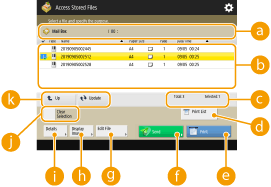 Informação da caixa de mensagens
Exibe o número e o nome da caixa exibida.
Arquivos salvos na caixaMostra se arquivos foram selecionados, ícones indicando o tipo de arquivo, nomes, tamanhos de digitalização, número de páginas e data/hora em que os arquivos foram salvos.
Pressione<Name> ou <Date/Time> para organizar a lista de arquivos e pastas por nome ou data/hora em ordem crescente ( ) ou decrescente (
 ) .
) .
) ou decrescente () .Se você fizer login com o gerenciamento de autenticação pessoal, a última condição de organização utilizada será mantida. Lista de itens que podem ser personalizados
Quando arquivos são selecionados, ícones numerados são exibidos na ordem que você selecionou os arquivos. Se você está imprimindo vários arquivos ao mesmo tempo, eles são impressos naquela ordem.

Arquivos salvos a partir de um driver de impressora (Salvando dados em computadores) contêm configurações de impressora. Observe que, se você editar arquivos, como combinar e inserir arquivos, todas as configurações para cada arquivo serão canceladas.
Número total de arquivos e número de arquivos selecionadosExibe o número total de arquivos salvos e o número de arquivos selecionados.
 <Print List>
Imprime uma lista de documentos salvos na caixa exibida. É possível conferir nomes, tamanhos de papel e número de páginas dos documentos.
 <Print>
Imprimir arquivos. Imprimindo arquivos a partir da Caixa de mensagens
 <Send>
Envia arquivos ou salva arquivos em um servidor de arquivos. Enviando arquivos da Caixa de mensagens
 <Edit File>
Pressione para renomear arquivos ou combinar múltiplos arquivos.
 <Display Image>
Exibe a pré-visualização de imagem de um arquivo. Você também pode imprimir depois de verificar a pré-visualização de imagem e excluir as páginas desnecessárias.
 <Details>
Exibe a informação detalhada de um arquivo, como número de páginas e tamanho do papel.
 <Select All (Max 100 Files)>/<Clear Selection>
Se arquivos não forem selecionados em , <Select All (Max 100 Files)> será exibido. Se um ou mais arquivos forem selecionados, <Clear Selection> será exibido. Pressione <Select All (Max 100 Files)> para selecionar até 100 arquivos na caixa ao mesmo tempo ou <Clear Selection> para desfazer a seleção.
, <Select All (Max 100 Files)> será exibido. Se um ou mais arquivos forem selecionados, <Clear Selection> será exibido. Pressione <Select All (Max 100 Files)> para selecionar até 100 arquivos na caixa ao mesmo tempo ou <Clear Selection> para desfazer a seleção. Botão de troca de exibição
Pressione <Up> para mover para o nível superior do atual. Para atualizar os conteúdos da tela exibida, pressione <Update>.
 Para mudar o nome de um arquivo
1 | Selecione um arquivo e pressione <Edit File>  <Change File Name>. <Change File Name>. |
2 | Digite o nome do arquivo e pressione <OK>. |
Para exibir a imagem de visualização de um arquivo
1 | Selecione um arquivo e pressione <Display Image>. |
2 | Depois de verificar a imagem de visualização, pressione <Back>. Para imprimir o arquivo, pressione <Print>. |
Para verificar as informações detalhadas de um arquivo
1 | Selecione um arquivo e pressione <Details>. |
2 | Após verificar a informação detalhada, pressione <OK>. |
Para excluir um arquivo
1 | Selecione um arquivo e pressione <Edit File> <Delete>. |
2 | Pressione <Yes>. |
Para digitalizar e salvar documentos
1 | Configure o original. Posicionando originais |
2 | Pressione <Edit File> <Add Files (Scan and Store)>. |
3 | Especifique as configurações de digitalização conforme o necessário e pressione  (Start). (Start).Para configurações de digitalização, consulte Configurando a tela e as operações de digitalização para salvar. |
Para mover/duplicar arquivos para outra caixa
1 | Selecione um arquivo e pressione <Edit File> <Move/Duplicate>. |
2 | Selecione uma caixa de correio e pressione <Move> ou <Duplicate>. Quando um arquivo é duplicado, o nome do arquivo é o mesmo do arquivo original. |
Para combinar múltiplos arquivos em um só
Os arquivos na mesma caixa podem ser combinados em um só. Observe que, se as configurações de resolução de cada arquivo não forem compatíveis, não será possível combiná-los.
1 | Selecione arquivos a serem combinados e pressione <Edit File> <Merge Multiple Files>.Os arquivos são combinados na ordem em que são selecionados. |
2 | Insira um nome de arquivo. Pressione <File Name>, insira o nome e pressione <OK>. Se não for especificado, o nome de arquivo será definido automaticamente como a data e hora em que foi salvo. Por exemplo, se um arquivo foi criado às 13:05, 12 segundos, em 30 de outubro de 2015, seu nome será "20151030130512". |
3 | Pressione <Start Merging>. Todas as configurações de impressão de cada arquivo serão canceladas e as configurações registradas em <Change Default Settings> serão aplicadas a um novo arquivo. <Change Default Settings> |
Inserindo um arquivo em outro arquivo
Os arquivos na mesma caixa podem ser inseridos. Observe que, se as configurações de resolução de cada arquivo não forem compatíveis, não será possível inseri-los.
1 | Selecione o arquivo que você deseja inserir em outro e pressione <Edit File> <Insert Pages>. |
2 | Especifique o arquivo a inserir e a posição em que deseja inseri-lo e pressione <Next>. 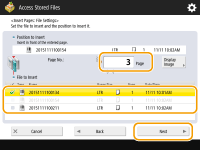 Insira o número da página onde deseja inserir o arquivo usando as teclas numéricas. |
3 | Insira um nome de arquivo. Pressione <File Name After Insertion>, insira o nome e pressione <OK>. Se não for especificado, o nome de arquivo será definido automaticamente como a data e hora em que foi salvo. Por exemplo, se um arquivo foi criado às 13:05, 12 segundos, em 30 de outubro de 2015, seu nome será "20151030130512". |
4 | Confira a ordem das páginas e pressione <Start Inserting>. Todas as configurações de impressão de cada arquivo serão canceladas e as configurações registradas em <Change Default Settings> serão aplicadas a um novo arquivo. <Change Default Settings> |
Para excluir páginas
1 | Selecione um arquivo e pressione <Edit File> <Delete Page>. |
2 | Especifique as páginas a serem excluídas. 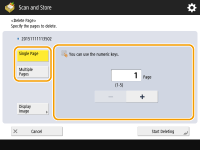 Para excluir apenas uma página, pressione <Single Page> e insira o número correspondente à página. Para excluir múltiplas páginas de uma só vez, pressione <Multiple Pages> <First Page> ou <Last Page> e insira os números correspondentes às páginas. |
3 | Pressione <Start Deleting> <Yes>. |