
본체의 용지 걸림
화면에서 용지 걸림 위치를 확인하고 아래 절차에 따라 용지를 제거하십시오.
|
프린터를 사용하는 동안에는 프린터 내부의 정착기와 주변 영역이 뜨겁습니다. 걸린 용지를 제거하기 전에 장착 어셈블리의 온도가 완전히 내려갔는지 확인하십시오. 뜨거운 상태에서 정착 영역을 만지면 화상을 입을 수 있습니다. |
 |
다음과 같은 경우 해당 지역의 공인 Canon 대리점에 문의하십시오.용지가 정착기 둘레에 엉켜 제거되지 않아 인쇄 과정을 완료할 수 없습니다. 정책 어셈블리 내부에 걸린 용지가 보이지만 걸린 용지를 제거할 수 없습니다. |
 |
취급 전 확인열려 있는 모든 커버를 닫으십시오. |
1
본체의 오른쪽 커버를 여십시오.

2
본체의 출력 트레이에 용지가 걸렸는지 확인하십시오.
용지가 걸리면 화살표 방향으로 부드럽게 당겨 빼내십시오.
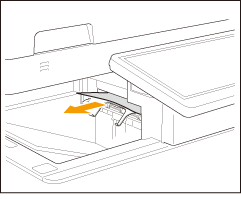
3
정착 어셈블리에 용지가 걸렸는지 확인하십시오.
 | 정착기를 제거하여 평평한 장소에 놓습니다. 양 손가락으로 정착기의 밝은 파란색 부분을 잡고 수평으로 당겨서 꺼냅니다.  |
 | 정착기의 가이드를 엽니다. 용지가 걸리면 화살표 방향으로 부드럽게 당겨 빼내십시오. 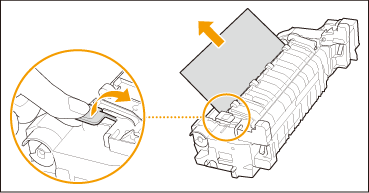  용지가 정착기의 아래쪽(입구 쪽)에 부분적으로 나와 있으면 용지를 아래쪽 방향으로 천천히 당겨서 빼냅니다. |
 | 정착기의 가이드를 닫습니다. |
4
정착기가 제거된 영역에 용지가 걸려 있는지 확인합니다.
용지가 걸리면 화살표 방향으로 부드럽게 당겨 빼내십시오.
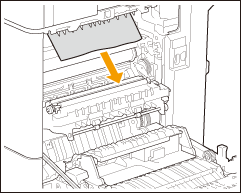
5
정착기를 제자리에 다시 넣습니다.
양 손가락으로 정착기의 밝은 파란색 부분을 잡고, 정착기가 프레임과 수평이 되게 한 다음, 딸깍 소리가 들릴 때까지 밀어 넣습니다.

6
급지 롤러 주변에 용지가 걸렸는지 확인합니다.
용지가 걸리면 화살표 방향으로 부드럽게 당겨 빼내십시오.
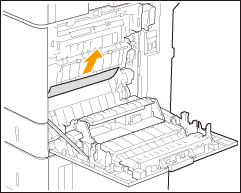
7
수동 급지대 용지 공급 영역에 용지가 걸렸는지 확인하십시오.
용지가 걸리면 화살표 방향으로 부드럽게 당겨 빼내십시오.

8
양방향 유닛에 용지가 걸렸는지 확인하십시오.
용지가 걸리면 화살표 방향으로 부드럽게 당겨 빼내십시오.

9
본체의 오른쪽 커버를 딸깍 소리가 날 때까지 부드럽게 닫으십시오.
계속 화면의 안내에 따라 중단된 작업을 진행하거나 용지 걸림을 계속 제거하십시오.