
更換碳粉匣
碳粉開始不足或已耗盡時,將顯示提示準備新碳粉匣或執行碳粉匣更換的訊息。根據顯示的訊息而定,準備新碳粉匣或執行碳粉匣更換。
|
在訊息提示您更換碳粉匣之前,請勿更換碳粉匣。 |

如何更換碳粉匣
1
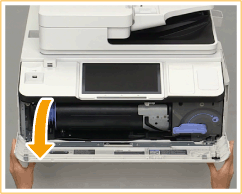
打開碳粉更換蓋板。
請握住蓋板左右兩側以將其打開。
2
依照箭頭方向轉動鎖定桿使其到達定位,以解除碳粉匣鎖定。
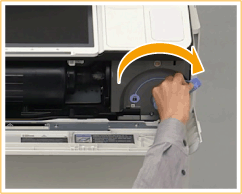

確認已將鎖定桿向右轉到定位。(否則您可能無法取出碳粉匣。)
3
取出碳粉匣。
 | 按住碳粉更換蓋板的左側與右側,將蓋板朝您的方向拉動,以便開啟。 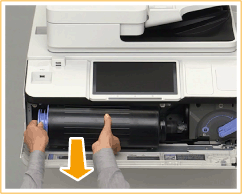 |
 | 以水平朝向您的方向將其拉出。 |
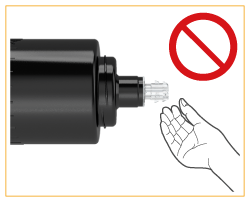
切勿觸碰碳粉匣的尖銳部分或使其受到撞擊震盪等等。如此可能會導致碳粉匣洩漏。
4
將新碳粉匣從其包裝盒取出。
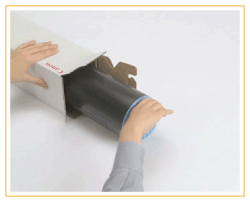
5
取下新碳粉匣的護蓋。
直立放置新碳粉匣,並朝箭頭方向旋開護蓋。
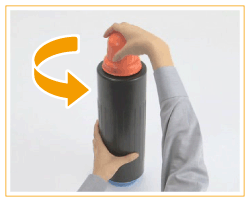
6
插入新碳粉匣。
| 使用左手握住碳粉匣的藍色區域,然後使用右手托住下側部位。 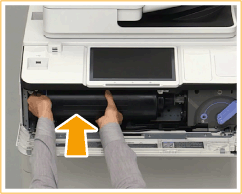 |
| 將其水平插入到最深處。 |
7
將鎖定桿向左轉到底以鎖定碳粉匣,然後蓋上碳粉更換蓋板。
| 將鎖定桿向左轉到底。 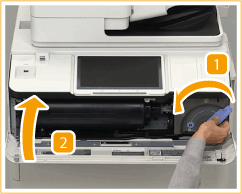 |
| 蓋上碳粉更換蓋板。 |
確認已將鎖定桿向左轉到底到達定位。(否則碳粉匣可能無法鎖定。)
如果沒有將鎖定桿向左轉到底,您可能無法蓋上碳粉更換蓋板。切勿強行蓋上蓋板。