Papirstop i POD Deck Lite-C/Paper Deck Unit-E
1
Adskil POD Deck Lite-C eller Paper Deck Unit-E fra hovedenheden.
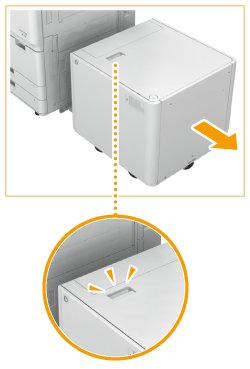 | 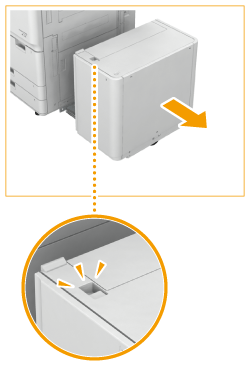 | ||
POD Deck Lite-C | Paper Deck Unit-E |
2
Kontrollér, om papiret sidder fastklemt i siden af POD Deck Lite-C eller Paper Deck Unit-E.
Hvis papir sidder fastklemt, skal du trække forsigtigt i det i pilens retning.
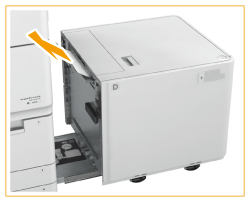 | 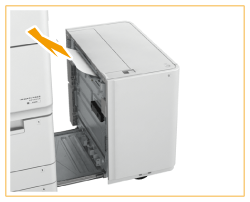 | ||
POD Deck Lite-C | Paper Deck Unit-E |
3
Genmontér POD Deck Lite-C eller Paper Deck Unit-E på hovedenheden.
Hvis meddelelsen om papirstop ikke længere vises, når det fjernede ekstraudstyr er tilsluttet igen, skal du følge vejledningen på skærmen for at fortsætte den afbrudte betjening.
4
Åbn papirmagasinet.
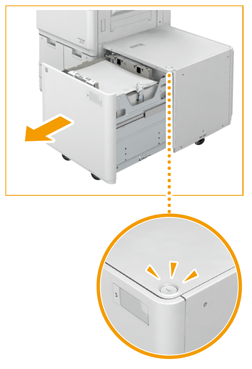 | 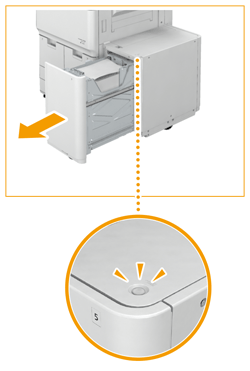 | ||
POD Deck Lite-C | Paper Deck Unit-E |

Du kan muligvis ikke åbne papirmagasinet, når maskinen er i dvalestatus. Er dette tilfældet, skal du afslutte maskinens dvalestatus og trykke på Åbn-knappen. Aktivering af dvaletilstand
5
Kontroller, om der sidder papir fast.
Hvis papir sidder fastklemt, skal du trække forsigtigt i det i pilens retning.
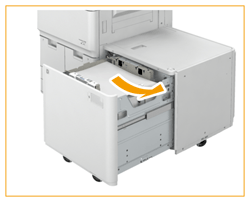 | 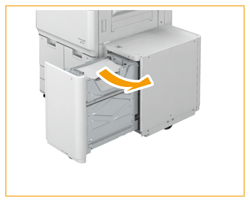 | ||
POD Deck Lite-C | Paper Deck Unit-E |
Sørg for tjekke omhyggeligt, da papirstop nogle gange opstår på steder, der er svære at finde.
6
Luk papirmagasinet.
Fortsæt ved at følge instruktionerne på skærmbilledet, og genoptag den afbrudte betjening, eller fortsæt udbedringen af papirstop.