Angivelse af papirformat og -type i papirmagasinet/-skuffen
1
Læg papiret i papirmagasinet/skuffen. Grundlæggende metode ved ilæggelse af papir
2
Tryk på  (Indstillinger/Registrering).
(Indstillinger/Registrering).3
Tryk på <Præferencer>  <Papirindstillinger> <Papirindstillinger>.
<Papirindstillinger> <Papirindstillinger>.4
Tjek det papirformat, der vises.
/b_D02607_C.gif)
Ved ilægning af papir i standardformat registreres papirformatet automatisk.
Papirkilderne repræsenteres henholdsvist af følgende ikoner. Bemærk, at indikationerne på papirkilde varierer, afhængigt af de installerede ekstraudstyr.
 : papirmagasin 1, til højre
 : papirmagasin 2, til venstre
 : øverste papirskuffe
 : nederste papirskuffe
Papirmagasinet kan kun bruges til papir i A4-format. For instruktioner om at ændre de papirformater der kan lægges i papirmagasinet, skal du kontakte Canon Danmark.

Hvis det viste papirformat er anderledes end det ilagte papirformat, er papiret sikkert ikke lagt korrekt i. Ilæg papiret igen.
Hvis <Br.def.> vises, selvom der er ilagt papir i standardformat, skal du trykke på <Brugerdef. format> <Annullér indstill.>. Det korrekte format bliver vist.
<Annullér indstill.>. Det korrekte format bliver vist.  Ved ilægning af papir med brugerdefineret format
Angiv det papirformat, der er lagt i papirskuffen.
1 | Vælg den papirskuffe, hvor papiret er ilagt, og tryk på <Brugerdef. format>. |
2 | Angiv længden på <X>-siden (den korte) og <Y>-siden (den lange). |
/b_D02609_C.gif)
Tryk på <X> eller <Y> for at indtaste længden på hver side med taltasterne. Hvis du registrerer papirformatet, du anvender, på knapperne <S1> til <S5>, kan du hente dem med en enkelt tryk. Registrering af papir med frit format (Papir med brugerdefineret format) | |
3 | Tryk på <OK>. |
5
Vælg den papirkilde, papiret er lagt i, og tryk på <Indstil>.
/b_D02610_C.gif)
6
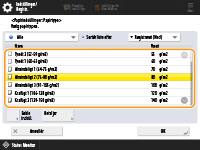
Vælg papirtypen, og tryk på <OK>.
/b_D02611_C.gif)
Hvis den ilagte papirtype ikke vises korrekt, skal du trykke på <Detalj. indstil.> for at vælge på en liste.
Hvis papirtypen for det papir, du har lagt i, ikke er angivet på skærmbilledet Detaljeret Indstilling, kan du registrere det på listen over papirtyper. Administrationsindstillinger for papirtype
7
Tryk på <OK>.
8
Skift papirformatlabel på papirskuffen efter behov. Montering af den rigtige papirformatlabel