Supporto per la regolazione della tensione di trasferimento secondaria utilizzando l'alimentatore


Ora è possibile regolare la tensione di trasferimento secondaria utilizzando l'alimentatore in <Impostazioni gestione tipo di carta>.
È possibile impostare questa funzionalità quando è collegato "Duplex Color Image Reader Unit-P".
Regolazione della tensione di trasferimento secondaria utilizzando l'alimentatore
1
Premere  (Impostazioni/Registrazione)
  <Preferenze> <Impostazioni carta><Impostazioni gestione tipo di carta>.
(Impostazioni/Registrazione) <Preferenze> <Impostazioni carta><Impostazioni gestione tipo di carta>.2
Selezionare la carta da regolare e premere <Dettagli/Modifica>.
3
Premere <Regol. tens. trasfer.second.> <Cambia>.
<Cambia>.4
Premere <Utilizzo scanner>.
5
Premere <Impostazioni stampa grafico>.
6
Specificare le impostazioni del grafico e premere <Avanti>.
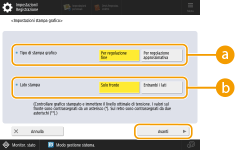
 <Tipo di stampa grafico>
Per eseguire la regolazione di dettaglio, selezionare <Per regolazione fine>. Se è necessaria una regolazione maggiore, selezionare <Per regolazione approssimativa>.

Se si seleziona <Per regolazione fine>, vengono emessi grafici con valori di regolazione in incrementi di ±1.
Se si seleziona <Per regolazione approssimativa>, vengono emessi grafici con valori di regolazione in incrementi corrispondenti allo stato della macchina.
 <Lato stampa>
Selezionare un lato di stampa per il quale deve essere regolata la tensione di trasferimento secondaria.
In uno dei seguenti casi, selezionare <Solo fronte>.
Quando <2° lato pag. fronte-retro> è impostato su <On> per il tipo di carta personalizzata.
Quando la carta è caricata nel vassoio multiuso e <Tipo di carta> è impostato su <2° lato pag. fronte-retro>.
Per informazioni sulla carta che è possibile utilizzare per il grafico quando è selezionato <Entrambi i lati>, vedere Carta disponibile per la copia fronte-retro/Stampa fronte-retro.
7
Selezionare la fonte di alimentazione carta in cui è stata caricato il tipo di carta personalizzata, e premere <OK>.
8
Premere <Stampa/scans. grafico> <Avvio stampa>
<Avvio stampa>Il grafico viene emesso.
9
Posizionare il grafico.
Posizionare la stampa del grafico seguendo le istruzioni sullo schermo.
Se viene visualizzata una schermata che chiede di selezionare lo spessore dell'originale, selezionare lo spessore dell'originale che si sta utilizzando. (Appare quando <Impost. predefin. spessore orig. per scans. da aliment.> è impostato su <Specificare sempre>.)
10
Premere <Avvio scansione>.
Il grafico viene sottoposto a scansione.
Se si emette la stampa del grafico su entrambi i lati, posizionare il lato opposto della stampa del grafico sul vetro di lettura e premere nuovamente <Avvio scansione>.
Se si esegue la scansione dall'alimentatore, l'originale non deve essere capovolto e posizionato sul lato opposto.
Premere <Scansione con il piano in vetro> per passare alla schermata di scansione dal vetro di lettura. Tuttavia, con la seguente carta, la scansione dall'alimentatore non è possibile, quindi la schermata passa direttamente alla schermata per la scansione dal vetro di lettura senza che compaia <Scansione con il piano in vetro>.
Sottile 1, Spessa 5-8, Patinata 1 lato, Patinata 2 lati, Patinata opaca, Goffrata 7-8, Carta per rubrica, Preforata
11
Rimuovere il grafico.
12
Premere <OK>.