Wsparcie dla regulacji dodatkowego napięcia przenoszącego przy użyciu podajnika


Możesz teraz wyregulować dodatkowe napięcie przenoszące, korzystając z podajnika w <Ustaw. zarządzania typem papieru>.
Tę funkcję może ustawić, jeśli do urządzenia dołączony jest moduł „Duplex Color Image Reader Unit-P”.
Regulacja dodatkowego napięcia przenoszącego przy użyciu podajnika
1
Naciśnij  (Ustawienia/Rejestracja)
  <Właściwości> <Ustawienia Papieru><Ustaw. zarządzania typem papieru>.
(Ustawienia/Rejestracja) <Właściwości> <Ustawienia Papieru><Ustaw. zarządzania typem papieru>.2
Wybierz papier do wyregulowania i naciśnij opcję <Szczegóły/Edytuj>.
3
Naciśnij <Reg. drugorzęd. napięcie przeno.> <Zmień>.
<Zmień>.4
Naciśnij przycisk <Użyj skanera>.
5
Naciśnij przycisk <Ust. wydruku wykresu>.
6
Skonfiguruj ustawienia diagramu i naciśnij <Dalej>.
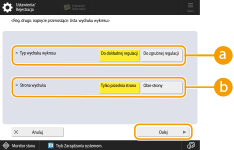
 <Typ wydruku wykresu>
Aby przeprowadzić regulację, zaznacz <Do dokładnej regulacji>. Jeśli wymagana jest znacząca regulacja, zaznacz <Do zgrubnej regulacji>.

W przypadku wybrania <Do dokładnej regulacji> wyprowadzane są wykresy z wartościami regulacji w przyrostach ±1.
W przypadku wybrania <Do zgrubnej regulacji> wyprowadzane są wykresy z wartościami korekt w przyrostach odpowiadających stanowi maszyny.
 <Strona wydruku>
Wybierz stronę do druku, dla której chcesz dostosować dodatkowe napięcie przeniesienia.
W razie wystąpienia którejkolwiek z następujących sytuacji, wybierz <Tylko przednia strona>.
Jeśli <2-ga strona dwustr. ark.> jest ustawione na <Włącz> dla niestandardowego typu papieru.
Gdy papier jest załadowany do podajnika uniwersalnego i ustawiono <Typ papieru> na <2-ga strona dwustr. ark.>.
Aby uzyskać informacje na temat papieru, którego można użyć do drukowania diagram po wybraniu opcji <Obie strony>, zobacz temat Papier dostępny dla kopiowania dwustronnego/drukowania dwustronnego.
7
Wybierz źródło papieru z niestandardowym typem papieru i naciśnij przycisk <OK>.
8
Naciśnij <Wyd./Skan. diagramu> <Rozpocznij Wydruk>
<Rozpocznij Wydruk>Zostanie wydrukowany diagram.
9
Umieść diagram.
Umieść wydruk diagramu, postępując zgodnie z instrukcjami na ekranie.
Jeśli pojawi się ekran z prośbą o wybranie grubości oryginału, wybierz grubość używanego oryginału. (Pojawia się, jeżeli <Domyślna grubość orygina. do skanowania z podajni.> ustawiono na <Zawsze wprowadzaj>.
10
Naciśnij przycisk <Rozpo. skano.>.
Wydruk diagramu zostanie zeskanowany.
Jeśli drukujesz diagram po obu stronach, ponownie umieść przeciwną stronę wydruku wykresu na płycie szklanej i naciśnij przycisk <Rozpo. skano.>.
W przypadku skanowania z podajnika nie trzeba odwracać oryginału i umieszczać go na drugiej stronie.
Naciśnij <Skanuj przy użyciu szklanej płyty>, aby przełączyć się na ekran skanowania ze szklanej płyty roboczej. Jednakże w przypadku poniższego papieru skanowanie z podajnika jest niemożliwe i od razu zostanie wyświetlony ekran skanowania ze szklanej płyty roboczej bez wyświetlania przycisku <Skanuj przy użyciu szklanej płyty>.
Cienki 1, Gruby 5–8, Jednostronnie powlekany, Dwustronnie powlekany, Matowy powlekany, Teksturowany 7–8, Papier z zakładkami, Wstępnie dziurkowany
11
Wyjmij diagram.
12
Naciśnij przycisk <OK>.