
Skanne originaler fra en applikasjon
Denne delen beskriver metoden for å skanne en original ved å starte Color Network ScanGear 2 fra et program. Hvis du også kan skanne en del av originalen, angir du skanneområdet.
Fra kontrollpanelet
1
Legg inn dokumentet. Plassere originaler
Hvis du vil angi skanneområdet, legger du originalen på glassplaten.
Hvis du vil skanne flere sider, legger du originalene i materen.
2
Trykk på <Ekstern skanner>. <Hjem>-skjermbilde
3
Trykk på <Online>.
Nå er du klar for skanning fra datamaskinen.
I den nettbaserte tilstanden er andre funksjoner som kopiering ikke tilgjengelige.
|
|
|
Du kan også angi at maskinen skal koble seg på nett automatisk. <Auto online>
|
Fra en datamaskin
|
|
|
Når denne driveren brukes med operativsystemets WIA-TWAIN-kompatibilitetsmodus, vises et brukergrensesnitt som er avhengig av operativsystemet og prosedyren avviker fra det som beskrives her.
|
4
Fra programmenyen velger du kommandoen som starter skanningen.
Color Network ScanGear 2 starter. Hvis du vil ha mer informasjon, kan du se instruksjonshåndboken for hvert program.
5
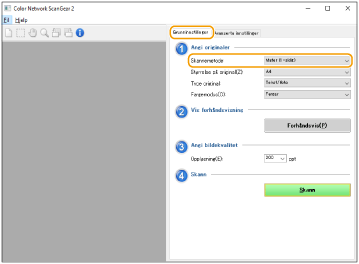
Ved [Skannemetode] i [Grunninnstillinger]-kategorien velger du stedet der originalen legges.
Når du plasserer originalen på glassplaten, velger du [Glassplate].
Når du legger en ensidig original i materen, velger du [Mater (1-sidig)]. For tosidige originaler velger du [Mater (2-sidig)].
6
Spesifiser skanneinnstillingene som nødvendig.
Du kan angi farge, oppløsning og originalformat for skanning. Hvis du klikker på [Avanserte innstillinger]-kategorien, kan du utføre detaljerte innstillinger som f.eks. originalens orientering. Hvis du vil ha mer informasjon, kan du se Hjelp for Color Network ScanGear 2.
7
Klikk på [Skann].
Skanning av en original starter.
Når skanningen er fullført, lukkes skjermbildet Color Network ScanGear 2 og den skannede originalen vises på programskjermbildet.
Når skanneoperasjonene er fullført, trykker du på <Offline> på <Ekstern skanner>-skjermbildet.
|
|
|
Du kan også angi at maskinen skal koble seg fra nett automatisk. <Auto offline>
|