Hopp over blanke sider ved skanning
|
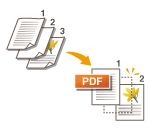
Maskinen kan oppdage blanke sider under skanning, og sende/lagre alle sidene unntatt blanke sider.
|
1
Legg inn dokumentet. Plassere originaler
2
Trykk på <Skanne og sende>. <Hjem>-skjermbilde
3
Angi mottakeren på skjermbildet Grunnleggende funksjoner for skanning. Skjermbildet Grunnleggende funksjoner for skanning
4
Spesifiser skanneinnstillingene som nødvendig. Grunnleggende operasjoner for skanning av originaler
5
Trykk på <Valg>  <Hopp ov. blanke orig.>.
<Hopp ov. blanke orig.>.6
Velg fargen på originalene som skal hoppes over.
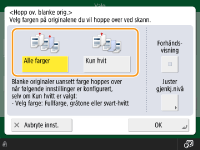
For å hoppe over tomme originaler uavhengig av farge, velg <Alle farger>. For å hoppe over bare hvite originaler, velg <Kun hvit>.
Når noe annet enn <Auto (farge/s-h)> eller <Auto (farge/gråtone)> er valgt i <Velg farge>, utføres den samme operasjonen som <Alle farger>, selv om <Kun hvit> er angitt.

Når du trykker på <Forhåndsvisning> for å velge knappen, kan du sjekke innholdet i skannede originaler på forhåndsvisningsskjermen. Sjekke skannede originaler før sending/lagring (forhåndsvisning)
7
Trykk på <Juster gjenkj.nivå>, angi nøyaktigheten for å registrere et blankt papir, og trykk deretter på <OK>.
Hvis du trykker på <+>, gjøres registreringsnøyaktigheten høyere.
8
Trykk på <OK> <Lukk>.
<Lukk>.9
Trykk på  (Start).
(Start).Originalene skannes og sending/lagring starter.

|
|
Du kan bare spesifisere destinasjonstypene <E-post> eller <Fil> når <Hopp ov. blanke orig.> er angitt. Sending kan ikke utføres når en annen destinasjonstype enn <E-post> eller <Fil> er angitt.
Dersom formatet på originalen er mindre enn innstillingen for skanneformatet, hopper det kanskje ikke over på riktig måte.
|
|
|
|
For å kontrollere antallet sider som er sendt/lagret, følger du prosedyrene nedenfor:
 (Statusoverv.) <Sende> <Jobblogg> velg et dokument <Detaljer> kontroller nummeret som vises for <Sende sider> (Statusoverv.) <Sende> <Jobblogg> velg et dokument <Detaljer> kontroller nummeret som vises for <Sende sider>Statusskjermbildet og kommunikasjonsstyringsrapporten viser antallet inkludert blanke sider. Kontrollere status og logg for skannede dokumenter |