
Registrere LDAP-serveren
I miljøer der en LDAP-server er brukt, kan faksnumre og e-postadresser søkes, spesifiseres som mottakere fra maskinen og registreres i maskinens adressebok.
|
|
|
Du kan registrere opptil fem LDAP-servere.
|
1
Trykk på  (Innst./Registrer).
(Innst./Registrer).2
Trykk på <Innstill mottaker>  <Lagre LDAP-server>.
<Lagre LDAP-server>.3
Registrer LDAP-serveren.
|
1
|
Trykk på <Lagre>.
|
|
2
|
Angi den nødvendige informasjonen.
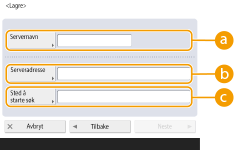
 <Servernavn> <Servernavn>
Angi et navn for LDAP-serveren.
 <Serveradresse> <Serveradresse>
Skriv inn IP-adressen eller vertsnavnet til LDAP-serveren ved å bruke alfanumeriske tegn (Eksempel: "dap.example.com").

<Serveradresse> og DNS
For å forhindre feil, må du være oppmerksom på følgende når et mottakersøk blir utført fra maskinen til LDAP-serveren.
Når du skriver inn IP-adressen, må du sjekke om den brukbare DNS-serveren støtter bare fremoverrettede oppslag. Når DNS-serveren støtter bare fremoverrettede oppslag, trykker du på <Ikke bruk> eller <Bruk> i <Autentiseringsinformation> i trinn 4. Når du velger <Bruk (sikkerhetsautentisering)>, må du bekrefte at DNS-serveren støtter bakoverrettede oppslag.
 <Sted å starte søk> <Sted å starte søk>
Angi hvor du skal begynne å søke i katalogtreet til LDAP-serveren.
For LDAPv3 kan du hoppe over innstillingen fordi maskinen automatisk henter serverens innstilling. For LDAPv2 må du alltid angi punktet.
Skrive inn formatet til <Sted å starte søk>
Når du bruker Windows Server, angir du domenenavnet til Active Directory i enheter av strenger delt med en prikk ".". Legg til "DC=" for hver enhet og del dem med kommaer ",".
Eksempel: Når domenenavnet er "john.eksempel.com", skriver du inn "DC=john,DC=eksempel,DC=com". Når du bruker Lotus Notes Domino, må du oppgi katalogtre-nodens identifikasjonsnavn (dn) som "cn=user1,ou=team1,ou=salesdept,o=canon".
|
|
3
|
Trykk på <Neste>.
|
|
4
|
Angi den nødvendige informasjonen.
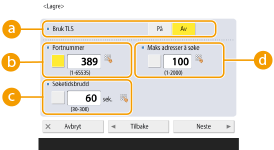 <Bruk TLS>
For å kode kommunikasjonen til/fra LDAP-serveren ved hjelp av TLS, trykker du på <På>.
<Portnummer>
Angi portnummeret som brukes når det kommuniseres til/fra LDAP-serveren.
<Søketidsbrudd>
Angi i sekunder hvor lenge søket kan fortsette.
 <Maks adresser å søke> <Maks adresser å søke>
Angi hvor mange mottakere det kan søkes etter.
|
|
5
|
Trykk på <Neste>.
|
4
Angi godkjenningsinformasjon.
Angi godkjenningsmetoder i henhold til innstillingene til LDAP-serveren.
Du kan kontrollere tilkoblingen ved å trykke på <Kontroller tilkobling> etter å ha angitt innstillingene.

Når autentiseringsinformasjonen er spesifisert på Remote UI (Fjernkontroll), må passordet angis hvis serveradressen endres ved å velge [Serveradresse] i [Innstillinger for LDAP-server] eller hvis [Kontroller tilkobling] er valgt etter endring av serveradressen.
 Når godkjenning skjer ved hjelp av innloggingsinformasjon
Skriv inn brukernavnet og passordet som brukes som godkjenningsinformasjon.
|
1
|
Trykk på <Bruk> i <Autentiseringsinformation>.
|
|
2
|
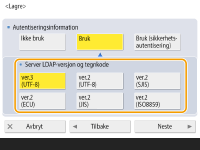
Velg kombinasjonen av serverens LDAP-versjon og tegnkoding, og trykk på <Neste>.
|
|
3
|
Skriv inn brukernavnet og passordet og utfør de nødvendige innstillingene.
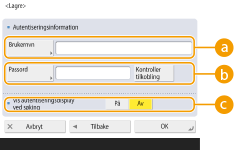 <Brukernavn>
Skriv inn brukernavnet for maskinen som er registrert på LDAP-serveren.
Skrive inn formatet til brukernavnet
Når du bruker Windows Server, angir du formatet "(Windows-domenenavn)\(Windows-brukernavn)".
Eksempel: Når Windows-domenenavnet er "eksempel" og Windows-brukernavnet er "bruker1", angir du "eksempel\bruker1". Når du bruker Lotus Notes Domino, må du oppgi den godkjente brukerens identifikasjonsnavn (dn) som "cn=user1,ou=team1,ou=salesdept,o=canon".
<Passord>
Skriv inn passordet som er registrert på LDAP-serveren. Når passordet er angitt, vises <Bekreft> for bekreftelse. Angi passordet på nytt.
<Vis autentiseringsdisplay ved søking>
Når du søker i mottakere for å vise skjermbildet for brukernavn og passord, trykker du på <På>.
|
|
4
|
Trykk på <OK>.
|
Ved godkjenning ved hjelp av kodet data
Godkjenning kan gjøres mer trygt ved å kode datautvekslingen. Når dette tiltaket brukes, er LDAP-versjonen og tegnkodeinformasjonen stilt til <ver.3(UTF-8)>. Tidspunktet for når maskinen og LDAP-serveren må synkroniseres.
|
1
|
Trykk på <Bruk (sikkerhetsautentisering)> i <Autentiseringsinformation>.
|
|
2
|
2 Trykk på <Neste>.
|
|
3
|
Skriv inn brukernavnet og passordet og utfør de nødvendige innstillingene.
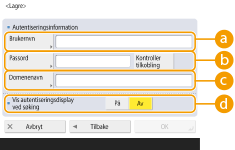 <Brukernavn>
Skriv inn brukernavnet for maskinen som er registrert på LDAP-serveren. (Eksempel:"bruker1").
<Passord>
Skriv inn passordet som er registrert på LDAP-serveren. Når passordet er angitt, vises <Bekreft> for bekreftelse. Angi passordet på nytt.
<Domenenavn>
Skriv inn domenenavnet til maskinen.
<Vis autentiseringsdisplay ved søking>
Når du søker i mottakere for å vise skjermbildet for brukernavn og passord, trykker du på <På>.
|
|
4
|
Trykk på <OK>.
|
Når godkjenning skjer anonymt uten innloggingsinformasjon
|
1
|
Trykk på <Ikke bruk> i <Autentiseringsinformation>.
|
|
2
|
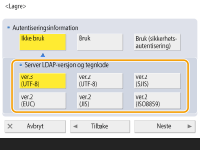
Velg kombinasjonen av LDAP-versjonen og tegnkoden til serveren.
|
|
3
|
Trykk på <Neste>.
|
|
4
|
Trykk på <OK>.
|