
Sette opp ved bruk av oppsettveiledningen
Når maskinen slås på for første gang (Slå på maskinen), starter innledende installasjon av maskinen automatisk. Du kan justere det grunnleggende oppsettet som er nødvendig for å bruke maskinen. Konfigurer grunnleggende oppsett i samsvar med hvert skjermbilde, eller klikk på en kobling for å vise den tilhørende siden og se detaljer.
|
|
|
Det kan ta noe tid før innstillingsskjermbildet vises.
|
|
Trinn 1
|
Spesifiser språk og tastaturoppsett.
|
|
Velg språket som skal vises på skjermene. Avhengig av språket kan du endre oppsettet på tastaturet som vises for å skrive inn tegn.
 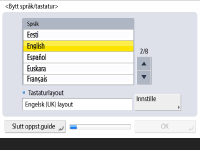
Velg språket, og trykk på <OK>.
For å endre tastaturoppsettet trykker du på <Innstille>, velger tastaturoppsett og trykker på <OK>.
Du kan vise knappen for å bytte språk slik at det blir praktisk å bytte språk ofte. Bytte visningsspråket
|
|
|
Trinn 2
|
Kontroller papirinnstillingene.
|
|
Kontroller at papiret som er lagt i papirkilden, er spesifisert på riktig måte.
/b_D00052_C.gif)
Hvis papirstørrelsene er riktige, trykker du på <OK>.
Hvis du vil ha informasjon om skjermen og instruksjoner for hvordan du endrer innstillingene, kan du se Spesifisere papirformat og -type i papirskuffen.
Hvis du ikke er logget inn som administrator, fortsetter du til trinn 10.
|
|
|
Trinn 3
|
Logg på som administrator.
|
|
Foreta en autentisert innlogging for å konfigurere innstillingene som krever administratorrettigheter.
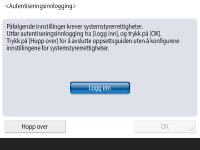
Trykk på <Logg inn>, og angi brukernavnet og passordet til en bruker med administratorrettigheter. Standard brukernavn for administratoren er "Administrator", og standardpassordet er "7654321". Trykk på <Logg inn> igjen, og trykk på <OK>.
Hvis du skriver inn standardpassordet, vises skjermen som ber deg om å endre passordet. Du kan også endre passordet senere. Logge på som administrator
Du kan hoppe over innstillingene som krever administratorrettigheter og gå videre til neste trinn ved å trykke på <Hopp over>. I dette tilfellet fortsetter du til trinn 10.
|
|
|
Trinn 4
|
Angi innstillingene for brukergodkjenning.
|
|
For å forbedre maskinens sikkerhet bruker du maskinen under et system som bruker brukerautentisering.
Denne maskinen er innstilt til å bruke brukergodkjenning som påloggingstjeneste. Hvis du vl ha mer informasjon, kan du se Konfigurere innstillingene for personlig godkjenningsstyring.
/b_D00054_C.gif)
Trykk på <På> for <Bruk brukerautentisering>, trykk på <På> for påloggingsmetoden som skal brukes, og trykk på <Neste>.
Hvis du ikke bruker brukerautentisering, trykker du på <Av> for <Bruk brukerautentisering>, trykker du på <OK> og går videre til trinn 5.

Spesifiser følgende innstillinger hvis det ikke er administratorer foruten "Administrator"-brukeren som er registrert på maskinen.
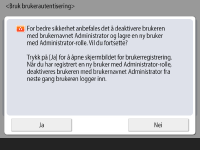
For å forbedre maskinens sikkerhet ved å deaktivere "Administrator"-brukeren og registrere en ny administrator, trykker du på <Ja>. I <Lagre Administrator>, skriver du inn <Brukernavn> og <Passord>, og trykker på <OK>. Spesifiser <E-post adresse>, <Avdelings-ID> og <Visningsnavn> som nødvendig. Hvis du vil ha mer informasjon, kan du se Registrere brukerinformasjon i den lokale enheten. "Administrator"-brukeren vil bli deaktivert neste gang du logger inn.
For å fungere som "administrator" trykker du på <Nei>.
/b_D00055_C.gif)
Velg tidspunkt for visning av innloggingsskjermbildet. Hvis du velger <Vis når funk. valgt>, trykker du på <Funksjoner> og <Fargekopi/utskrift>, velger funksjonen du vil vise påloggingsskjermen for, og trykker på <OK>. Du kan også velge innstillingselementene på <Innstillinger/lagring>-skjermen du vil vise påloggingsskjermen for.
Hvis du velger <Av> for <Tastaturautentisering>, trykker du på <OK>. Fortsett til punkt 5.
Hvis du velger <På> for <Tastaturautentisering>, trykker du på <Neste>.
/b_D00075_C.gif)
Hvis du vil bruke godkjenning via en numerisk tastoppføring bare på påloggingsskjermen, trykker du på <På>, og trykker på <OK>.
|
|
|
Trinn 5
|
Angi dato og klokkeslett.
|
|
Angi dato og klokkeslett for maskinen.
/b_D00058_C.gif)
Angi datoen og klokkeslettet, og trykk på <OK>.
Angi <Tidssone> og <Sommertid> som nødvendig. Hvis du vl ha mer informasjon, kan du se Stille inn dato og klokkeslett.
|
|
|
Trinn 6
|
Angi IP-adressen.
|
|
Spesifiser innstillingene for nettverkstilkobling.
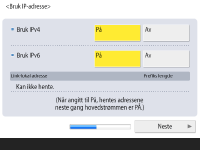
Trykk på <På> for <Bruk IPv4> eller <Bruk IPv6>, og trykk på <Neste>. Du kan også bruke både IPv4 og IPv6.
Hvis du trykker på <Av> for <Bruk IPv4> og <Bruk IPv6>, og trykker på <OK>, hopper over nettverksinnstillingene og fortsetter til trinn 9.
Hvis du trykker på <På> for <Bruk IPv4>, må du spesifisere følgende innstillinger.
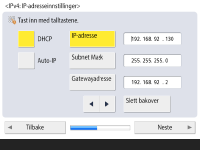
For å få IP-adressen automatisk, trykker du på <DHCP> eller <Auto-IP>, og trykker på <Neste> eller <OK>.
Hvis du vil stille inn IP-adressen manuelt, fjerner du valget for <DHCP> eller <Auto-IP>, trykker på <IP-adresse>, <Subnet Mask> og <Gatewayadresse> for å angi hver verdi, og trykker på <Neste> eller <OK>.
Hvis du vil ha informasjon om IPv4-adresseinnstillinger, kan du se Angi en IPv4-adresse.
Hvis du trykker på <På> for <Bruk IPv6>, må du spesifisere følgende innstillinger.
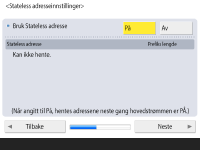
Trykk på <På> for å bruke <Av> slik at den statløse adressen ikke brukes, og trykk på <Neste>.
Hvis du vil ha informasjon om IPv6-adressene, kan du se Angi en IPv6-adresse.
Etter å ha spesifisert den statsløse adressen, spesifiserer du følgende innstillinger.
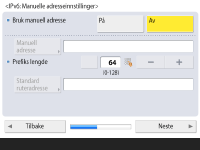
Trykk på <På> å bruke den manuelle adressen eller <Av> for ikke å bruke den manuelle adressen, og trykk på <Neste>.
For å bruke den manuelle adressen trykker du på <Manuell adresse>, <Prefiks lengde> og <Standard ruteradresse> for å angi hver verdi.
Etter å ha spesifisert den manuelle adressen, spesifiserer du følgende innstillinger.
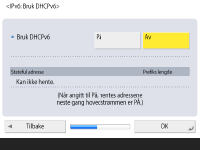
Trykk på <På> for å bruke DHCPv6 eller <Av> for ikke å bruke DHCPv6, og trykk på <OK>.
|
|
|
Trinn 7
|
Angi DNS-innstillingen.
|
|
Spesifiser DNS-serveradressen, DNS-vertsnavnet og DNS-domenenavnet.
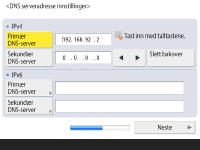
Trykk på <Primær DNS-server> og <Sekundær DNS-server>, skriv inn IPv4/IPv6-adressen for DNS-server, og trykk på <Neste>.
Hvis du vil ha informasjon om innstillingene til DNS-serveradressen, kan du se Stille inn DNS-innstillinger.
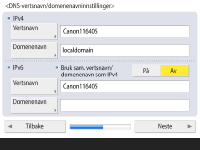
Trykk på <Vertsnavn> for å skrive inn navnet på maskinen (vertsnavn). Trykk på <Domenenavn> for å oppgi domenenavnet som maskinen tilhører, og trykk på <Neste>.
Hvis innstillingene for IPv4 og IPv6 er de samme, trykker du på <På> for <Bruk sam. vertsnavn/domenenavn som IPv4>.
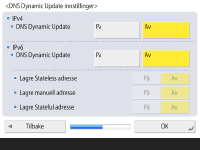
For å oppdatere automatisk ved hjelp av DNS Dynamic Update Settings trykker du på <På> for <DNS Dynamic Update> og trykker på <OK>.
Hvis du setter <DNS Dynamic Update> for <IPv6> til <På>, velger du <På> for at elementene registreres automatisk.
|
|
|
Trinn 8
|
Angi Proxy-innstillingene.
|
|
Angi de nødvendige innstillingene for å bruke proxy.
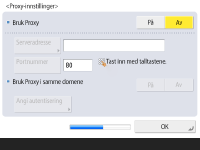
For å bruke Proxy trykker du på <På> og deretter <Serveradresse> og <Portnummer> for å angi hver verdi, og trykker på <OK>.
Hvis du setter <Bruk Proxy i samme domene> til <På>, trykker du på <Angi autentisering> for å spesifisere innstillingene for Proxy-godkjenning.
Hvis du vil ha informasjon om Proxy-innstillingene, kan du se Angi en proxy.
|
|
|
Trinn 9
|
Angi faksinnstillingene.
|
|
Angi de nødvendige innstillingene for å bruke faksfunksjonen.
Hvis maskinen din ikke har en faksfunksjon, gå til trinn 10.
Velg land/region hvis valgskjermbildet vises, og trykk på <Neste>.
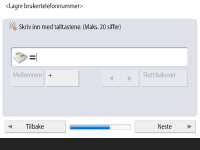
Skriv inn faksnummeret og trykk på <Neste>.
Hvis du vil ha informasjon om faksinnstillingene, kan du se Innstillinger for fakslinje.
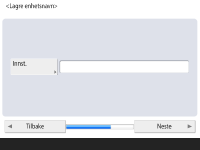
Trykk på <Innstille>, skriv inn brukernavnet og trykk på <Neste>.
/b_D00070_C.gif)
Velg linjetypen og trykk på <Neste>.
/b_D00071_C.gif)
Trykk på <Auto mottak> når du kun bruker faksfunksjonen, eller <Faks/tlf (autovelger)> når en telefon eller et håndsett er koblet til maskinen, og trykk på <OK>.
|
|
|
Trinn 10
|
Utfør den automatiske graderingsjusteringen.
|
|
Juster graderingen for å skrive ut tydelig.
Prosedyren varierer avhengig av maskinen. Hvis du vil ha informasjon om automatisk graderingsjustering, kan du se Justere graderinger.
|
|
|
Trinn 11
|
Skriv ut en rapport.
|
|
Du kan skrive ut nettverksbrukerlisten, fakse brukerdatalisten og justert verdiliste.
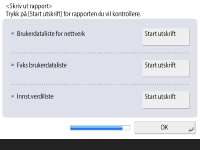
Trykk på <Start utskrift> for rapporten du vil skrive ut.
Når utskriften er fullført, eller hvis du ikke skriver ut en liste, trykker du på <OK>.
|
|
|
Trinn 12
|
Fullfør installasjonsveiledningen.
|
|
Når du er ferdig med installasjonsveiledningen, må du starte maskinen på nytt for å bruke de angitte innstillingene.
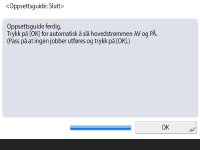
Trykk på <OK> for å starte maskinen på nytt.
|
|
|
|
Hvis du ikke bruker installasjonsveiledningen, trykker du på <Slutt oppst.guide> i trinn 1.
Du kan trykke på
 (Innst./Registrer) for å individuelt angi innstillinger konfigurert under oppsettveiledningen på et senere tidspunkt. (Innst./Registrer) for å individuelt angi innstillinger konfigurert under oppsettveiledningen på et senere tidspunkt. |
Starte installasjonsveiledningen senere
 (Innst./Registrer)
  <Styringsinnstillinger> <Lisens/annen> <Start Oppsettsguide> <Start>
|
|
|
Hvis du starter installasjonsveiledningen senere og logger deg på som administrator, vises ikke trinn 3. Fortsett til trinn 4.
|