
Modul Culoare One-Touch
|
|
Puteţi să selectaţi intuitiv calitatea imaginii cu un singur buton, pentru a obţine, de exemplu, culori subtile sau un finisaj retro, cu aspectul unei fotografii vechi.
|
1
Aşezaţi documentul original. Aşezarea originalelor
2
Apăsaţi <Copiere>. Ecranul <Acasă>
3
Apăsaţi <Opţiuni> pe ecranul Caracteristici de bază pentru copiere. Ecranul Caracteristici de bază pentru copiere
4
Apăsaţi <Reglare Cul. One-Touch>.
5
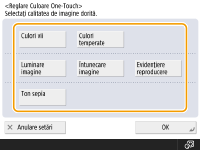
Selectaţi calitatea imaginii pe care o doriţi.
Exemplu de reglare:
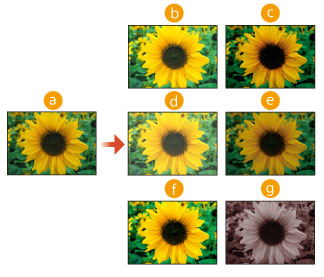
 Original
 Culori vii
 Culori temperate
 Luminare imagine
 Întunecare imagine
 Evidenţiere reproducere
 Ton sepia
Dacă selectaţi <Evidenţiere reproducere>, calitatea imaginii este reglată astfel încât zonele luminoase să nu se atenueze.
Puteţi să selectaţi mai multe tipuri pentru calitatea imaginii în acelaşi timp. Totuşi, opţiunile <Culori vii> şi <Culori temperate> nu pot fi selectate în acelaşi timp şi, de asemenea, opţiunile <Luminare imagine>, <Întunecare imagine> şi <Evidenţiere reproducere> nu pot fi selectate în acelaşi timp.
6
Apăsaţi <OK>  <Închide>.
<Închide>.7
Apăsaţi  (Start).
(Start).Începe copierea.

|
|
Setările de la <Opţiuni>
<Balanţă culori> se modifică automat în conformitate cu calitatea imaginii pe care o selectaţi.Dacă selectaţi <Ton sepia>, se afişează <O culoare (Tentă Sepia)> la <Select. culoare> pe ecranul Funcţii de bază.
|