Lucrul cu fişiere şi foldere în alte dispozitive
Puteţi utiliza aparatul pentru a efectua operaţii de la distanţă, cum ar fi verificarea şi ştergerea fişierelor din Spaţiu avansat al altei imprimante multifuncţionale Canon sau dintr-un server Windows.
1
Apăsaţi <Accesare fişiere stocate>. Ecranul <Acasă>
2
Apăsaţi <Reţea>.
3
Selectaţi dispozitivul pe care doriţi să îl accesaţi.
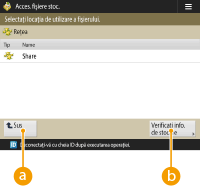
 <Sus>
<Sus>
Apăsaţi pentru a trece de la nivelul curent la nivelul superior.
 <Verificaţi info. de stocare>
Selectarea unui dispozitiv şi apăsarea pe <Detalii> vă permit să verificaţi informaţiile (protocol/rută) dispozitivului.

De asemenea, puteţi utiliza un folder personal ca destinaţie. Pentru informaţii despre setările folderului personal, consultaţi Configurarea folderelor personale.
4
Operaţi fişiere şi foldere.
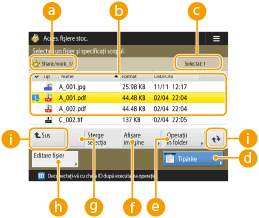 Locaţia afişată în prezent
Afişează locul (ruta) unde fişierele şi folderele de la sunt salvate.
sunt salvate.Fişiere şi foldere salvate
Afişează dacă sunt selectate fişiere sau foldere, pictograme care indică tipul de fişier sau folderul, numele, dimensiunile fişierelor şi datele/orele salvărilor.
Apăsaţi <Nume> sau <Data/Ora> pentru a sorta lista de fişiere şi foldere după nume sau dată/oră în ordine crescătoare ( ) sau descrescătoare (
 ).
).
) sau descrescătoare ().Dacă vă conectaţi cu gestionarea autentificărilor personale, este reţinută condiţia de sortare care a fost utilizată ultima dată. Lista articolelor care pot fi personalizate
Când fişierele sunt selectate, pictogramele numerotate sunt afişate în ordinea cu care selectaţi fişierele. Dacă imprimaţi mai multe fişiere în acelaşi timp, acestea sunt imprimate în acea ordine.
În Spaţiul partajat, este pregătit un folder denumit „folder”.
 Numărul de fişiere selectate
Afişează numărul de fişiere din selecţie.
 <Tipărire>
Imprimă fişiere. Imprimarea fişierelor din alte dispozitive
 <Operaţii în folder>
Apăsaţi pentru a crea foldere.
 <Afişare imagine>
Afişează imaginea de previzualizare a unui fişier. De asemenea, puteţi imprima după verificarea imaginii de previzualizare.
 <Şterge selecţia>
Deselectează toate fişierele selectate în .
. <Editare fişier>
Apăsaţi pentru a afişa meniul pentru adăugarea unui fişier sau afişarea detaliilor pentru ştergerea sau redenumirea fişierului selectat.
 Buton de comutare a afișării
Apăsaţi <Sus> pentru a trece de la nivelul curent la nivelul superior. Pentru a actualiza conţinutul ecranului afişat, apăsaţi  .
.
. Pentru a modifica numele unui fişier
|
1
|
Selectaţi un fişier şi apăsaţi <Editare fişier>
 <Modificare nume fişier>. <Modificare nume fişier>. |
|
2
|
Introduceţi un nume de fişier şi apăsaţi <OK>.
|
Pentru a afişa imaginea de previzualizare a unui fişier
|
1
|
Selectaţi un fişier şi apăsaţi <Afişare imagine>.
|
|
2
|
După ce verificaţi imaginea de previzualizare, apăsaţi <Înapoi>.
Pentru a imprima fişierul, apăsaţi <Tipărire>.
|
Pentru a verifica informaţiile detaliate ale unui fişier
|
1
|
Selectaţi un fişier şi apăsaţi <Editare fişier>
<Detalii>. |
|
2
|
După ce verificaţi informaţiile detaliate, apăsaţi <OK>.
|
Pentru a şterge un fişier
|
1
|
Selectaţi un fişier şi apăsaţi <Editare fişier>
<Şterge>. |
|
2
|
Apăsaţi <Da>.
|
Puteţi să selectaţi şi să ştergeţi până la 32 de fişiere odată.
Pentru a scana şi a salva documente
|
1
|
Poziţionaţi originalul. Aşezarea originalelor
|
|
2
|
Apăsaţi <Editare fişier>
<Adăugare fişiere (Scanare şi Stocare)>. |
|
3
|
Specificaţi setările de scanare necesare şi apăsaţi
 . .Pentru setările de scanare, consultaţi Ecranul de setare şi operaţiile pentru scanare în vederea salvării.
|
Pentru a crea un folder
|
1
|
Apăsaţi <Operaţii în folder>.
|
|
2
|
Apăsaţi <Creare Folder>.
|
|
3
|
Introduceţi numele folderului şi apăsaţi <OK>.
|
|
4
|
Apăsaţi <OK>.
|
Pentru a verifica informaţiile detaliate ale unui folder
|
1
|
Selectaţi un folder ale cărui informaţii doriţi să le verificaţi şi apăsaţi <Operaţii în folder>.
|
|
2
|
Selectaţi un folder şi apăsaţi <Detalii>.
|
|
3
|
După ce verificaţi informaţiile detaliate, apăsaţi <OK>.
|

|
|
Când ați încheiat operația, apăsaţi <Deconect.>. <Deconect.> apare când sunt îndeplinite toate condiţiile de mai jos.
Autentificarea utilizatorului nu este efectuată
Aparatul este conectat la serverul de fișiere conectat
|