
ניהול יישומי MEAP
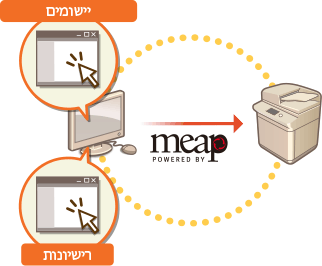
בנוסף לבדיקת פרטים ושינוי הגדרות, ניתן לשדרג יישומי MEAP או להסיר את ההתקנה של יישומים באמצעות ה-SMS מ־Remote UI (ממשק משתמש מרוחק).
|
|
|
בזמן שאתם פועלים במסך ה-SMS, אל תשתמשו בלחצן [חזור] בדפדפן האינטרנט שלכם, מסך ה-SMS עלול לא לפעול כראוי.
|
1
היכנס ל־Remote UI (ממשק משתמש מרוחק).הפעלת ממשק המשתמש המרוחק
2
לחץ על [Service Management Service] בדף הפורטל.
3
קבע את ההגדרות במסך ה-SMS.
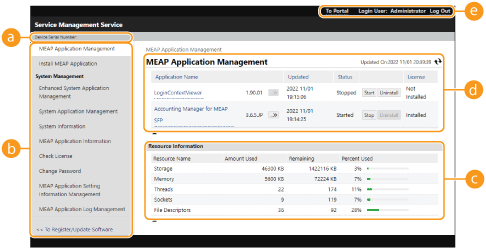
 [Device Serial Number: <Serial Number>]
המספר הסידורי של המכונה מוצג. השתמש במספר זה בעת רכישת קובץ רישיון. השגת קובץ הרישיון
 תפריט
תפריט
אם תלחצו על פריט, יופיע דף הניהול עבור הפריט.
[MEAP Application Management]: ניהול יישומי MEAP המותקנים מתבצע בעיקר בדף זה.
[Install MEAP Application]: מוצג דף להתקנה ועדכון של יישומי MEAP. התקנת יישומי MEAP
[System Management]: מוצג דף לניהול יישומים ומידע הקשורים למערכת MEAP.
|
[Enhanced System Application Management]
|
מתקין, מסיר ומנהל יישומי מערכת שניתן לשפר. ניתן לשנות את שירות ההתחברות מדף זה. שינוי שירותי הכניסה
|
|
[System Application Management]
|
מפעיל ומפסיק את השימוש ביישומי מערכת מותקנים. שינוי שיטת הכניסה באמצעות SMS מתבצע מדף זה.
|
|
[System Information]
|
מציג את הגרסה ומצב הפעולה של יישום מערכת.
|
|
[MEAP Application Information]
|
מציג רשימה של יישומים (לא כולל יישומי מערכת) המותקנים כעת וכבר הוסרו.
|
|
[Check License]
|
מציג את המידע המפורט של קובצי הרישיון לפני ההתקנה.
|
|
[Change Password]
|
בדרך כלל, אין צורך לשנות הגדרה זו. הגדר הגדרה זו במיוחד בעת שימוש בשירות ההתחברות "אימות מזהה מחלקה". עליך להזין בין 8 ל-32 תווים אלפאנומריים עבור הסיסמה.
|
|
[MEAP Application Setting Information Management]
|
מציג או מוחק מידע הקשור להגדרות יישום MEAP. אם יש מידע הגדרות משותף בין היישומים, יוצג [Shared Setting Information of Applications]. ניתן למחוק אותו באותו אופן כמו פריטים אחרים.
|
|
[MEAP Application Log Management]
|
מוריד או מוחק נתוני יומן כגון היסטוריית השימוש של יישומי MEAP.
|
 [Resource Information]
מציג את כמות השימוש, הכמות הנותרת וקצב השימוש בשטח האחסון בהתקן, כמו גם בזיכרון הנמצא בשימוש על ידי יישום MEAP ויישומי מערכת.
 [MEAP Application Management]
מציג שם יישום MEAP וגירסתו, תאריך העדכון, סטטוס הפעולה ומצב הרישיון.
אם תלחץ על שם יישום MEAP, יוצג מידע מפורט כגון שם החברה וכמות השימוש בזיכרון עבור כל יישום. ניהול הרישיונות מתבצע מכאן. ניהול רישיונות יישומי MEAP
עבור סטטוס הפעולה, מוצג אחד מהבאים.
|
[Installed]
|
יישום MEAP הותקן, אך הוא אינו מוכן לשימוש. גם אם תפעילו מחדש את המכשיר לאחר הפסקת השימוש ביישום MEAP, יוצג [Installed].
|
|
[Started]
|
יישום MEAP מוכן לשימוש.
|
|
[Stopped]
|
יישום MEAP אינו מוכן לשימוש.
|
|
[Starting]
|
יישום MEAP מתחיל לפעול.
|
|
[Stopping]
|
יישום MEAP נעצר.
|
אם תלחצו על הכפתור [Start] / [Stop] הממוקם בצד ימין של מצב הפעולה, תוכלו להפעיל/להפסיק את השימוש ביישום MEAP.
אם תלחץ על [Uninstall], יישום MEAP יוסר.
עבור סטטוס הרישיון, מוצג אחד מהבאים.
בהתאם ליישום MEAP, ייתכן שלקובץ הרישיון יהיה תקופת תוקף מסוימת. בנוסף, המספר המרבי (מונה) להדפסה או סריקה נקבע מראש.
|
[Installed]
|
הרישיון התקף מותקן.
|
|
[Not Installed]
|
לא ניתן להשתמש ביישום MEAP מכיוון שקובץ הרישיון אינו מותקן או מושבת.
|
|
[Over Limit]
|
חלק מהמונים שהוגדרו עבור יישום MEAP חורגים מהערך המקסימלי.
|
|
[Invalid]
|
תוקף קובץ הרישיון פג או שכל המונים שהוגדרו עבור יישום MEAP חורגים מהערך המרבי.
|
|
[Unnecessary]
|
באפשרותך להשתמש ביישום MEAP גם אם אין לך קובץ רישיון.
|

אם מופיע [Over Limit] או [Invalid]
אם תוקף קובץ הרישיון פג או שמונה חורג מהערך המרבי, לא ניתן להשתמש ביישום MEAP. על ידי הוספת רישיון, ניתן להאריך את תוקפו או להגדיל את הערך המקסימלי של המונה. ניהול רישיונות יישומי MEAP
 [To Portal]/[Log Out]
לחץ כדי להציג את דף הפורטל של Remote UI (ממשק משתמש מרוחק) או את מסך הכניסה של Remote UI (ממשק משתמש מרוחק).
 הפעלה או הפסקה של השימוש ביישום MEAP
אם בחרת באפשרות [Only Install] בהתקנת יישום MEAP, עליך להפעיל את יישום MEAP. בעת עדכון יישום MEAP, עצור את יישום ה-MEAP.
|
1
|
לחץ על [MEAP Application Management].
|
|
2
|
לחץ על [Start] / [Stop] כדי להשתמש ביישום MEAP.
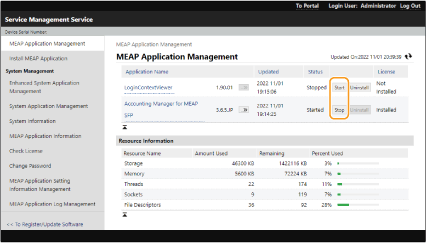

בהתאם ליישום MEAP, עליך להפעיל מחדש את המכשיר. פעל לפי ההוראות שעל המסך והפעל מחדש את המכונה.
כאשר המשאבים הנדרשים לזיכרון, לתהליכונים, לשקעים או לתיאורי קבצים אזלו, היישום לא יופעל, גם אם תלחצו על [Start].
|
הגדרת מידע האימות של יישום MEAP
בהתאם ליישום MEAP, ייתכן שתצטרך להגדיר מידע אימות.
|
|
|
אם יישום ההתחברות השתנה, אשר שוב את פרטי האימות ב-[הגדרת אימות MEAP]. ייתכן שיהיה צורך להזין מחדש את פרטי האימות.
|
|
1
|
לחץ על [MEAP Application Management]
 לחץ על יישום כדי להגדיר את פרטי האימות. לחץ על יישום כדי להגדיר את פרטי האימות. |
|
2
|
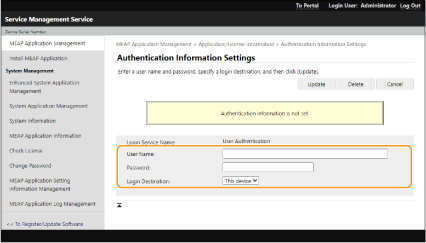
לחץ על [Authentication Information Settings].
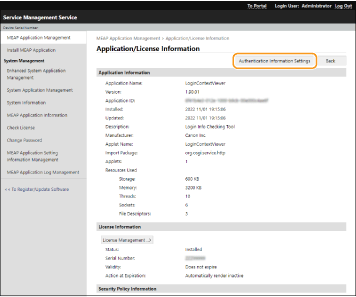
|
|
3
|
הזן את שם המשתמש והסיסמה ובחר את יעד הכניסה.
|
|
4
|
לחץ על [Update].
ההודעה [Authentication information has been set.] מוצגת.
כדי לבטל מידע אימות
לחץ על [Delete]
[Yes] בדף פרטי האימות בשלב 3. |
הסרת התקנה של יישום MEAP
בעת הסרת התקנה של יישום MEAP, עליך למחוק את קבצי הרישיון המתאימים מראש. ניהול רישיונות יישומי MEAP
|
1
|
לחץ על [MEAP Application Management]
[Uninstall] כדי להסיר את ההתקנה של היישום.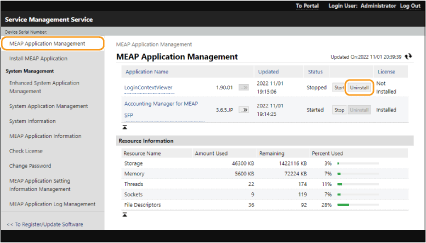
|
|
2
|
לחץ על [Yes].
אם תסיר יישום MEAP, ייתכן שתתבקש להפעיל מחדש את המכשיר. פעל לפי ההוראות שעל המסך כדי להפעיל מחדש את המכשיר.

אם מוצגת ההודעה "Export Package of this application will be unavailable.", יישום ה-MEAP שאתה מסיר מקושר ליישומים אחרים. אם יישום MEAP זה מוסר, ייתכן שלא ניתן יהיה להשתמש ביישומים אחרים.
|
4
לאחר שתסיים את הפעולה, לחץ על [Log Out].
כשאתה סוגר את ה-SMS, ודא שאתה מתנתק. אם תסגור את דפדפן האינטרנט מבלי להתנתק, לא תוכל להשתמש ב-SMS למשך זמן מה.