Az adagoló tisztítása
|
Ha a dokumentum adagolóból való beolvasásakor az alábbi problémák bármelyikét észleli, akkor tisztítsa meg az adagolót.
A dokumentumok nem olvashatók be tisztán
A dokumentumok méretét nem tudja pontosan azonosítani a készülék
A dokumentum piszkos lesz a beolvasáskor
Gyakran elakad a papír
|

|
|
Tisztítás közben forgassa a görgőket.
|
1
Kapcsolja ki a készüléket, és húzza ki a tápcsatlakozót a fali aljzatból.

Ellenőrizze a készülék működési állapotát, mielőtt kikapcsolná. Még akkor is kikapcsolhatja a készüléket, ha az valamilyen műveletet végez, de ennek hatására a művelet megszakadhat, illetve az adatok megsérülhetnek.
2
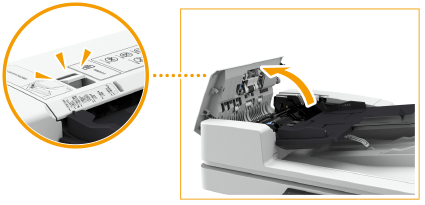
Húzza meg a fogantyút és nyissa ki az adagoló fedelét.
imageRUNNER 2945i
imageRUNNER 2930i / 2925i
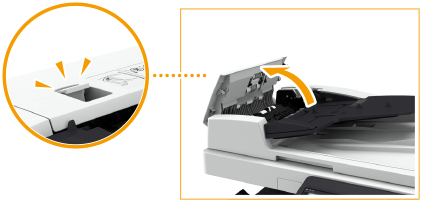
3
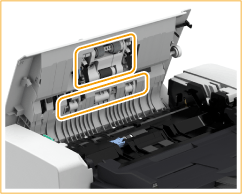
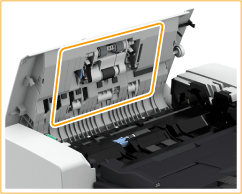
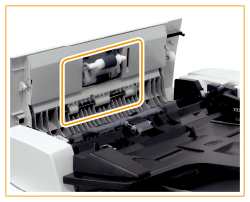
Tisztítsa meg a görgőket az adagoló fedele alatt.
Nedvesítsen meg egy puha kendőt vízzel, és facsarja jól ki, majd törölje le vele a görgőket. Ezután törölje át a görgőket puha, száraz kendővel.
imageRUNNER 2945i
imageRUNNER 2930i / 2925i
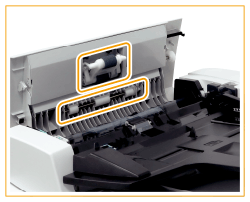
Ha a görgők és a körülöttük lévő területek nagyon koszosak, tisztítsa meg őket. Ehhez vizezzen be egy kendőt, csavarja azt ki, majd törölje meg a piszkos területeket. Ezután törölje át a területeket puha, száraz kendővel.
imageRUNNER 2945i
imageRUNNER 2930i / 2925i
4
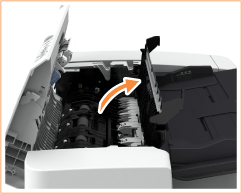
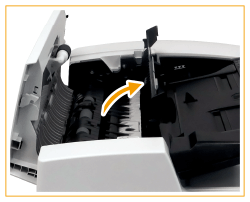
Tisztítsa meg az adagoló belső fedelének belső oldalát.

|
Nyissa ki az adagoló belső fedelét.
imageRUNNER 2945i
imageRUNNER 2930i / 2925i
|

|
Törölje le az átlátszó műanyagot.
Nedvesítsen meg egy puha kendőt vízzel, és facsarja jól ki, majd törölje le vele a műanyagot. Ezután törölje át a műanyagot puha, száraz kendővel.
imageRUNNER 2945i
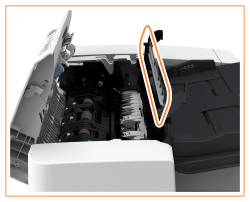
imageRUNNER 2930i / 2925i
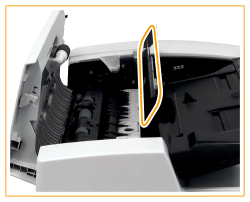
Várjon addig, amíg a készülék teljesen megszáradt, mielőtt a következő lépéssel folytatná a folyamatot.
|

|
Törölje le a görgőket (összesen három helyen) az adagolófedél alatt.
Nedvesítsen meg egy puha kendőt vízzel, és facsarja jól ki, majd törölje le vele a görgőket. Ezután törölje át a görgőket puha, száraz kendővel.
imageRUNNER 2945i
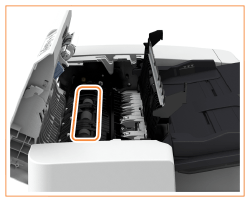
imageRUNNER 2930i / 2925i
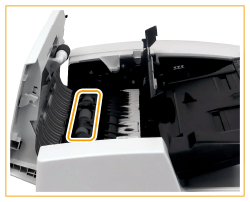
Várjon addig, amíg a készülék teljesen megszáradt, mielőtt a következő lépéssel folytatná a folyamatot.
|

|
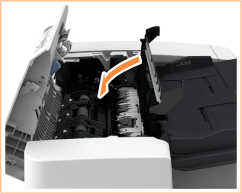
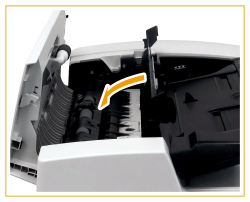
Csukja be az adagoló belső fedelét.
imageRUNNER 2945i
imageRUNNER 2930i / 2925i
|
Az adagoló belső fedelének becsukásánál ügyeljen arra, hogy ne csípje be az ujját, mert megsérülhet.
5
Tisztítsa meg a dokumentumadagoló beolvasási területét (vékony üvegcsík) és a fehér területet (görgők és lemez).
|
|
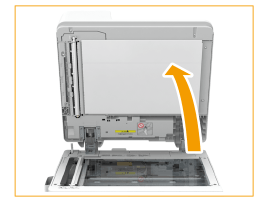
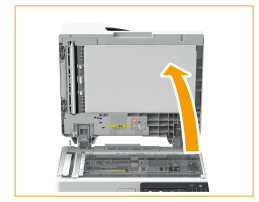
Nyissa ki az adagolót.
imageRUNNER 2945i
imageRUNNER 2930i / 2925i
|
|
|
Tisztítsa meg a fehér lemezt.
Nedvesítsen meg egy puha kendőt vízzel, és facsarja jól ki, majd törölje le vele a lemezt. Ezután törölje át a lemezt puha, száraz kendővel.
imageRUNNER 2945i
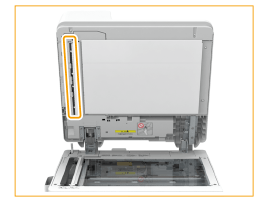
imageRUNNER 2930i / 2925i
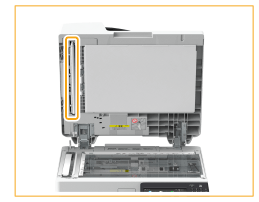
Várjon addig, amíg a készülék teljesen megszáradt, mielőtt a következő lépéssel folytatná a folyamatot.
|
|
|
Tisztítsa meg az adagoló dokumentumbeolvasási területét.
Nedvesítsen meg egy puha törlőkendőt vízzel, csavarja ki alaposan, majd törölje át vele a területet. Ezután törölje át a területet puha, száraz törlőkendővel.
imageRUNNER 2945i
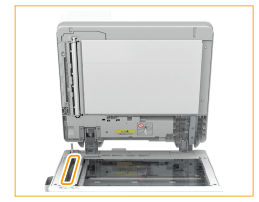
imageRUNNER 2930i / 2925i
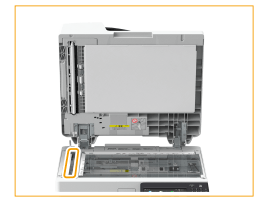
Várjon addig, amíg a készülék teljesen megszáradt, mielőtt a következő lépéssel folytatná a folyamatot.
|
|
|
Hajtsa le az adagolót.
|
Az adagoló bezárásánál ügyeljen arra, hogy ne csípje be az ujját, mert megsérülhet!
6
Hajtsa le óvatosan az adagoló fedelét.
Az adagolófedél bezárásánál ügyeljen arra, hogy ne csípje be az ujját, mert megsérülhet!
7
Csatlakoztassa a hálózati csatlakozót a konnektorba, és kapcsolja be a készüléket.

|
Ha továbbra is csíkok jelennek meg az eredetiken vagy a papíron az adagoló tisztítását követőenAdagoljon be körülbelül 10 A4 méretű papírlapot az adagolóba, és hajtsa végre a következő folyamatot az <Adagoló tisztítása> elvégzéséhez. Ha megjelenik a tisztítás befejeződését jelző üzenet, próbálja ki az adagolót, és egy dokumentummásolat készítésével ellenőrizze, hogy a probléma megoldódott-e.
Az adagoló tisztítása körülbelül 25 másodpercig tart.
|