Generarea cheii şi a certificatului pentru comunicarea în reţea

|
Aparatul poate genera cheia şi certificatul (certificat de server) utilizat pentru comunicarea criptată TLS. Dacă doriţi să începeţi să utilizaţi imediat comunicarea criptată TLS, este convenabil să utilizaţi cheia şi certificatul care sunt preinstalate în aparat. Dacă este necesar, solicitaţi unui administrator să genereze o cheie şi un certificat. Reţineţi, însă, că comunicarea criptată TLS nu este activată doar prin generarea unei chei şi a unui certificat. Configurarea cheii şi a certificatului pentru TLS
|

|
|
Dacă doriţi să utilizaţi un certificat de server cu o semnătură CA, puteţi genera cheia împreună cu un CSR, în loc de certificat. Generarea unei chei şi a unei solicitări CSR
|
1
Apăsați  (Setări/Înregistr.).
(Setări/Înregistr.).2
Apăsați <Setări administrare>  <Administrare dispozitiv> <Setări certificat> <Generare cheie> <Generare cheie comunicare în reţea>.
<Administrare dispozitiv> <Setări certificat> <Generare cheie> <Generare cheie comunicare în reţea>.3
Configuraţi elementele necesare pentru cheie şi apăsaţi <Următorul>.
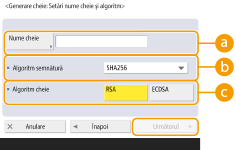
 <Nume cheie>
Introduceţi un nume pentru cheie. Utilizaţi un nume care va fi uşor de găsit când va fi afişat într-o listă.
 <Algoritm semnătură>
Selectaţi algoritmul hash de utilizat pentru semnătură. Algoritmii hash disponibili variază în funcţie de lungimea cheii (Specificaţii de sistem). O lungime de cheie de 1024 de biţi sau mai mult poate accepta algoritmii hash SHA384 şi SHA512. Dacă opţiunea <RSA> este selectată pentru  şi opţiunea <Lungime cheie (bit)> este setată la <1024> sau la o valoare mai mare pentru
  , algoritmii hash SHA384 şi SHA512 pot fi selectaţi.
şi opţiunea <Lungime cheie (bit)> este setată la <1024> sau la o valoare mai mare pentru , algoritmii hash SHA384 şi SHA512 pot fi selectaţi.<Algoritm cheie>
Selectaţi algoritmul cheii. Dacă este selectată opţiunea <RSA>, <Lungime cheie (bit)> se afişează ca element de setare pentru . Dacă este selectată opţiunea <ECDSA>, se afişează în schimb <Tip cheie>.
. Dacă este selectată opţiunea <ECDSA>, se afişează în schimb <Tip cheie>.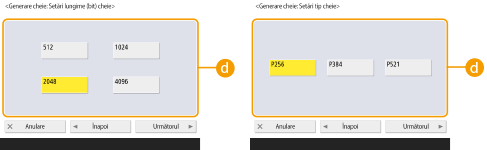 <Lungime cheie (bit)> / <Tip cheie>
Specificaţi lungimea cheii dacă opţiunea <RSA> este selectată pentru sau specificaţi tipul cheii dacă este selectată opţiunea <ECDSA>. În ambele cazuri, o valoare mai mare oferă o mai mare securitate, dar reduce viteza de procesare a comunicaţiei.
sau specificaţi tipul cheii dacă este selectată opţiunea <ECDSA>. În ambele cazuri, o valoare mai mare oferă o mai mare securitate, dar reduce viteza de procesare a comunicaţiei.4
Configuraţi elementele necesare pentru certificat şi apăsaţi <Generare cheie>.
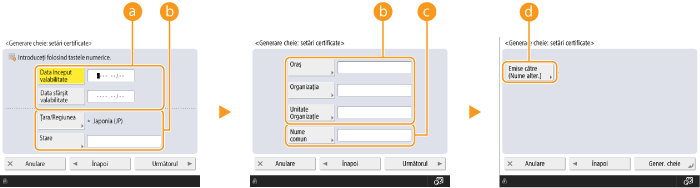
<Data început valabilitate> / <Data sfârşit valabilitate>
Introduceți data de început și data de sfârșit ale perioadei de valabilitate.
<Ţara/Regiunea>/ <Stare> / <Oraş> / <Organizaţia> / <Unitate Organizaţie>
Selectați codul de țară din listă și introduceți locația și numele organizației.
<Nume comun>
Introduceți adresa IP sau FQDN.
Când efectuați imprimarea IPPS într-un mediu Windows, nu uitați să introduceți adresa IP a aparatului. Imprimarea de pe o rețea externă (imprimare IPP)
Este necesar un server DNS pentru a introduce numele FQDN al aparatului. Introduceți adresa IP dacă nu este utilizat un server DNS.
<Emise către (Nume alter.)>
Setați adresa IP sau domeniul pentru SAN (Subject Alternative Name), după cum este necesar.
Dacă nu doriți să setați <Emise către (Nume alter.)>, apăsați pe <Nu setaţi>.
Numai adresele IPv4 pot fi setate pentru <Adresa IP>.
|
|
Gestionarea cheilor şi a certificatelorPuteţi verifica setările detaliate sau puteţi şterge cheile şi certificatele de pe ecranul afişat când apăsaţi
(Setări/Înregistr.) <Setări administrare> <Administrare dispozitiv> <Setări certificat> <Listă chei şi certificate>. Dacă lista de chei şi certificate nu este afişată, apăsaţi <Cheie şi Listă certif. pt. acest aparat> pentru a o afişa.Dacă se afişează
 , cheia este coruptă sau nevalidă. , cheia este coruptă sau nevalidă.Dacă nu se afişează
 , certificatul pentru cheie nu există. , certificatul pentru cheie nu există.Dacă selectaţi o cheie şi un certificat şi apăsaţi <Detalii certificat>, se afişează informaţiile detaliate despre certificat. De asemenea, puteţi să apăsaţi <Verif. Certificat> pe acest ecran pentru a verifica dacă certificatul este valabil.
Pentru a şterge cheile şi certificatele, selectaţi-le pe cele pe care doriţi să le ştergeţi şi apăsaţi <Şterge>
<Da>. |