
Operaţiuni de bază pentru scanarea documentelor originale
Această secţiune descrie operaţiile de bază pentru scanarea documentelor originale.
1
Aşezaţi documentul original. Aşezarea originalelor
2
Apăsaţi <Scanare şi Transmitere>. Ecranul <Acasă>
3
Specificaţi destinaţia pe ecranul Caracteristici de bază pentru scanare. Ecranul Caracteristici de bază pentru scanare
Specificarea destinaţiilor din Agendă
Specificarea destinaţiilor de la butoanele rapide
Introducerea manuală a destinaţiilor
Specificarea destinaţiilor în serverul LDAP
Specificarea propriei adrese de e-mail
Specificarea folderului personal
Specificarea destinaţiilor din Agenda unui dispozitiv mobil
Specificarea adreselor la Cc/Bcc

Pentru a specifica mai multe destinaţii, apăsaţi <Specificaţi destinaţii> şi specificaţi o destinaţie suplimentară.
Pentru a şterge o destinaţie, selectaţi destinaţia pe care doriţi să o ştergeţi şi apăsaţi <Şterg. Dest.>.
Puteţi selecta o destinaţie şi apăsa <Detalii> pentru a confirma informaţiile detaliate aferente destinaţiei.
Puteţi să modificaţi numai destinaţiile din <Detalii>, care sunt specificate utilizând Destinaţia nouă şi destinaţiile obţinute prin intermediul unui server LDAP.
Dacă aparatul server efectuează setările de informaţii pentru Administrator sistem, autentificarea dintre aparatul server şi aparatul client se efectuează în timp ce aparatul client obţine Agenda/butoanele rapide de la distanţă. Autentificarea se efectuează prin potrivirea valorilor ID administrator sistem şi PIN administrator sistem setate de aparatul server şi de aparatul client. Schimbarea ID-ului şi a PIN-ului managerului de sistem
Disponibilitatea Agendei/butoanelor rapide de la distanţă depinde de starea setărilor de informaţii pentru Administrator sistem existente pentru aparatul server şi aparatul client, după cum se vede mai jos.
Disponibilitatea Agendei/butoanelor rapide de la distanţă depinde de starea setărilor de informaţii pentru Administrator sistem existente pentru aparatul server şi aparatul client, după cum se vede mai jos.
|
Când aparatul server efectuează setările de informaţii pentru Administrator sistem
|
Când aparatul client efectuează setările de informaţii pentru Administrator sistem
|
Valorile ID Administrator sistem şi PIN sistem pentru aparatul server şi aparatul client se potrivesc
|
Se poate utiliza Agenda/butonul rapid de la distanţă
|
|
Efectuează
|
Efectuează
|
Se potrivesc
|
Da
|
|
Nu se potrivesc
|
Nu
|
||
|
Nu efectuează
|
-
|
Nu
|
|
|
Nu efectuează
|
Efectuează
|
-
|
Da
|
|
Nu efectuează
|
-
|
Da
|
Specificarea destinaţiilor din Agendă
1
Apăsaţi <Agenda>.
2
Selectaţi destinaţia şi apăsaţi <OK>.
Dacă este setat un număr de acces când este înregistrată destinaţia, apăsaţi <Nr. de acces> şi introduceţi numărul de acces utilizând tastele numerice. Destinaţia corespunzătoare este afişată în Agendă.
Pentru a utiliza Agenda de la distanţă, apăsaţi <La Agenda la distanţă>. Când se afişează <Schimbaţi Agenda>, apăsaţi <Schimbaţi Agenda>  <La distanţă>.
<La distanţă>.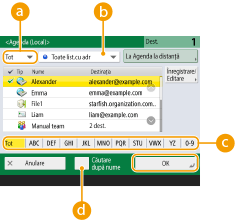
 Listă derulantă Tip document
Apăsând  ,
,  , şi
, şi  se afişează e-mailul, serverul de fişiere, respectiv destinaţiile de grup.
, , şi se afişează e-mailul, serverul de fişiere, respectiv destinaţiile de grup. Lista derulantă a listei de adrese
Când sunteţi conectat la aparat cu gestionarea autentificărilor personale, selectând <Listă adrese pers.>, se afişează Agenda dumneavoastră personală. De asemenea, puteţi afişa liste de adrese dedicate grupurilor de utilizatori (liste de adrese ale grupurilor de utilizatori) în care sunteţi inclus.
 Căutare butoane după prima literă
Vă permite să limitaţi căutarea utilizând drept criteriu de căutare prima literă a destinaţiei
 <Căutare după nume>
Vă permite să căutaţi destinaţia după numele pe care îl introduceţi.
|
|
|
Opţiunile <Înregistrare dest. nouă>, <Detalii/Editare> şi <Şterge> din <Înregistrare/Editare> de pe ecranul <Agenda (Local)> pot fi utilizate pentru a înregistra noi destinaţii, a verifica detaliile şi a edita/şterge destinaţiile. Înregistrarea destinaţiilor
Pentru a utiliza Agenda de la distanţă, este necesar să configuraţi setările aparatului server. Setaţi pentru a deschide Agenda de la distanţă în mod extern pe aparatul server.
|
Înapoi sus
Specificarea destinaţiilor de la butoanele rapide
1
Apăsaţi <Rapid>.
2
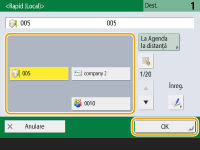
Selectaţi butonul rapid dorit şi apăsaţi <OK>.
Pentru a specifica destinaţia utilizând numărul unui buton rapid (număr rapid), apăsaţi  şi introduceţi numărul pentru butonul rapid dorit.
şi introduceţi numărul pentru butonul rapid dorit.Pentru a utiliza Agenda de la distanţă, apăsaţi <La Agenda la distanţă>.
|
|
|
Pentru a selecta o destinaţie din ecranul <Rapid> după scanare, setaţi <Buton rapid> pentru <Ecran predefinit>. Munca necesară pentru transmiterea documentelor scanate la aceeaşi destinaţie poate fi redusă. <Ecran predefinit>
Destinaţiile înregistrate în butoanele rapide ale aparatului server sunt actualizate în următoarele cazuri:
Când o lucrare de fax a fost trimisă de pe aparatul client
Când apăsaţi
 (Resetare) pe aparatul client (Resetare) pe aparatul clientCând opţiunea Resetare automată este activată pe aparatul client
|
Înapoi sus
Introducerea manuală a destinaţiilor
Puteţi să specificaţi manual destinaţiile care nu sunt înregistrate în Agendă sau în butoanele rapide.
1
Apăsați pe <Destinaţie Nouă> și selectați tipul de destinație (<E-mail> sau <Fişier>).
Selectând <I-Fax> aveţi permisiunea să trimiteţi documente scanate sub formă de fax prin Internet.
2
Specificaţi destinaţia şi apăsaţi <OK>.
Puteţi să apăsaţi <Înregistrare la Agendă> pentru a înregistra destinaţia introdusă. Setaţi condiţiile necesare, specificaţi <Nume> şi specificaţi lista de adrese din lista verticală de adrese. Pentru informaţii despre setări, consultaţi Înregistrarea destinaţiilor în Agendă.
Dacă selectaţi <Fişier> în etapa 1, specificaţi setările, cum ar fi adresa IP a unui server de fişiere şi calea folderului locului de salvare. Pentru detalii despre elementele de setare, consultaţi administratorul de reţea.
Înapoi sus
Specificarea destinaţiilor în serverul LDAP
Puteţi să căutaţi şi să specificaţi destinaţiile înregistrate în serverul LDAP.
1
Apăsaţi <Agenda>.
2
Apăsaţi <Către Server LDAP>.
Când se afişează <Schimbaţi Agenda>, apăsaţi <Schimbaţi Agenda> <Server LDAP>.
<Server LDAP>.Dacă este afişat ecranul de introducere a parolei de reţea, introduceţi numele de utilizator şi parola şi apăsaţi <OK>.
3
Când căutaţi destinaţii în serverul LDAP, apăsaţi fie <Căut. după condiţii>, fie <Căutare după nume>.
Pentru a afișa toate destinațiile din serverul LDAP, treceți la pasul 4.
În rezultatele căutării se pot specifica maximum 2.000 de destinaţii.
 Când căutaţi după condiţii
Apăsaţi <Căut. după condiţii>, specificaţi condiţiile de căutare pe ecran, apoi apăsaţi <Încep căutarea>.
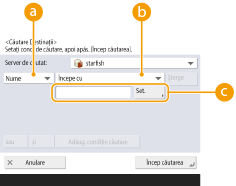 Categorii de căutare
Selectaţi un criteriu pentru a căuta destinaţii din nume, adresă e-mail, numele organizaţiei şi unitatea de organizare (numele departamentului etc.).
Condiţii de căutare
Selectaţi o condiţie de căutare precum un nume de destinaţie care conţine „John” şi un nume de departament care începe cu „Dezvoltare”.
Caractere de căutare
Apăsaţi <Setare> şi introduceţi caracterele pentru condiţia de căutare.
Pentru a căuta cu condiţii multiple
Puteţi să căutaţi destinaţii cu condiţii multiple. Specificaţi prima condiţie de căutare, apăsaţi <Adăug. condiţie căutare>, apoi selectaţi <sau> sau <şi> pentru următoarea condiţie.
Pentru a schimba condiţiile şi a căuta din nou
Apăsaţi <Şterge> pentru a şterge conţinutul specificat, apoi specificaţi din nou condiţiile.
Când căutaţi după nume
Apăsaţi <Căutare după nume> introduceţi textul de căutat şi apăsaţi <OK>.
introduceţi textul de căutat şi apăsaţi <OK>.
Puteţi să specificaţi atributele utilizate când efectuaţi „Căutare după nume” pentru o destinaţie de pe serverul LDAP. <Setări căutare după nume când se fol. Server LDAP>
4
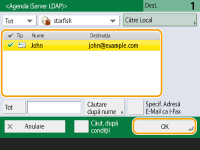
Selectaţi destinaţia şi apăsaţi <OK>.
Înapoi sus
Specificarea propriei adrese de e-mail
Puteți specifica adresa de e-mail a utilizatorului care este conectat la aparat cu gestionarea personală a autentificării. Gestionarea utilizatorilor
1
Apăsaţi <Transmite către mine>.
Adresa de e-mail a utilizatorului conectat la aparat este specificată ca destinaţie.
Înapoi sus
Specificarea folderului personal
Puteți specifica folderul personal al utilizatorului care este conectat la aparat cu gestionarea personală a autentificării.
Configurarea folderelor personale
Gestionarea utilizatorilor
Configurarea folderelor personale
Gestionarea utilizatorilor
1
Specificaţi <Folder Personal>.
Folderul personal al utilizatorului conectat la aparat este specificat ca destinaţie.
Înapoi sus
Specificarea destinaţiilor din Agenda unui dispozitiv mobil
Puteţi să specificaţi o destinaţie din agenda unui dispozitiv mobil.
|
|
|
Numai destinaţiile de e-mail pot fi specificate din agenda unui dispozitiv mobil.
Pentru a utiliza această funcție, trebuie să instalați aplicația „Canon PRINT” pe dispozitivul dvs. mobil. Utilizarea aparatului prin intermediul aplicaţiilor
|
1
Conectaţi-vă la dispozitivul mobil. Conectarea cu dispozitive mobile
2
Trimiteţi adresa de pe dispozitivul mobil către aparat.
Pentru informaţii detaliate despre operaţiile care utilizează dispozitivul mobil, consultaţi sistemul de ajutor al aplicaţiei.
Puteţi trimite informaţii inclusiv subiectul, corpul mesajului şi numele fişierului de pe dispozitivul mobil către aparat. Specificarea setărilor de e-mail
Înapoi sus
Specificarea adreselor la Cc/Bcc
Adresele de e-mail pot fi specificate în Cc (Carbon copy) şi Bcc (Blind carbon copy).
1
Apăsaţi <Cc Bcc>.
2
Apăsaţi <Cc> sau <Bcc> <Specificaţi destinaţii>.
<Specificaţi destinaţii>.
Pentru a muta o destinaţie din Cc sau Bcc, apăsaţi <Către/Bcc > Cc> sau <Către/Cc > Bcc> şi specificaţi destinaţia la care să vă mutaţi To, Cc sau Bcc.
3
Specificaţi destinaţia apăsaţi <OK>.
apăsaţi <OK>.Pentru informaţii despre specificarea destinaţiei, consultaţi metoda pentru specificarea fiecărui tip de destinaţie.
Poate fi specificată o altă destinaţie decât o destinaţie de e-mail cu <Specificaţi destinaţii>, dar nu poate fi specificată în Cc sau Bcc sau mutată la Cc sau Bcc.
Înapoi sus
4
Specificaţi setările de scanare după caz.
Selectarea unui format de fişier
Selectarea rezoluţiei
Specificarea dimensiunii de scanare originalelor
Selectarea Scanării color/Scanării alb-negru
Scanarea ambelor feţe ale documentelor originale
Selectarea unui format de fişier
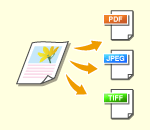
|
Originalele scanate sunt transformate în fişiere electronice precum PDF. Selectaţi formatul fişierului în funcţie de scopurile dvs. şi de mediul de utilizare.
|
1
Apăsaţi butonul de setare pentru formatul de fişier.
/b_D01168_C.gif)
2
Selectaţi formatul de fişier.
|
<JPEG>
|
Acest format de fişier este potrivit pentru originalele fotografice. Originalele cu mai multe pagini vor fi împărţite în câte un fişier pe pagină.
|
|
<TIFF>
|
Acest format de fişier este potrivit pentru originalele grafice. Originalele sunt scanate în negru şi alb.
|
|
<PDF>
|
Acest format de fişier este potrivit pentru documente text. Documentele pot fi afişate în acelaşi mod pe orice computer, indiferent de sistemul de operare utilizat.
|
|
<XPS>
|
Acesta este un format de fişier preluat din Windows Vista. Documentele pot fi afişate în acelaşi mod pe orice computer Windows, indiferent de sistemul de operare utilizat.
|
|
<OOXML>
|
Acest format de fişier poate fi editat în Microsoft Office Word sau PowerPoint.
|
Dacă ați selectat <PDF>, <XPS> sau <OOXML>
Puteți seta diverse funcţii suplimentare.
Pentru detalii privind funcțiile suplimentare, consultați ecranul de asistență afișat atunci când apăsați pe  în partea din dreapta sus a ecranului.
în partea din dreapta sus a ecranului.Dacă aţi selectat <JPEG> sau <TIFF>
Cu aceasta, procedura s-a încheiat. Apăsaţi <OK>.
|
|
|
Documentele <PDF; Compact>, <PDF; Ident. & Ajustare>, <XPS; Compact>, or <Word> la care este setat <OOXML> pot fi trimise numai cu următoarele setări:
<Selectare Culoare>: În afară de <Alb & Negru>
<Rezoluţie>: <300x300 dpi>
Documentele <PowerPoint> pentru care s-a setat <OOXML> pot fi trimise numai cu următoarele setări:
<Selectare Culoare>: În afară de <Alb & Negru>
<Rezoluţie>: <300x300 dpi> sau <600x600 dpi>
Dacă selectaţi <PDF; Ident. & Ajustare>, aparatul ar putea să nu identifice corect care părţi ale documentului scanat sunt text şi desene cu linii, în funcţie de documentul scanat.
Textul şi fundalul fişierelor PDF care conţin date scalabile pot deveni nealiniate iar textul şi desenele cu linii ar putea să nu se afişeze în funcţie de versiunea de Adobe Illustrator utilizată pentru a deschide PDF.
Când creaţi fişiere pe paginiPentru a scana un original cu mai multe pagini şi a salva fiecare pagină ca fişier separat, în loc să salvaţi toate paginile ca un singur fişier, apăsaţi <Divizare pe pagini>.
Pentru a specifica numărul de pagini care trebuie incluse în fiecare fişier, după ce apăsaţi <Divizare pe pagini>, specificaţi numărul de pagini dorit. Pentru a salva fiecare pagină ca fişier separat, specificaţi <1> pentru numărul de pagini.
Dacă selectaţi <TIFF/JPEG>, fiecare pagină va fi creată automat ca fişier separat, în conformitate cu modul Selectare culoare.
Când alb-negru este setat pentru modul Selectare culoare: TIFF
Când o setare diferită de alb-negru este setată pentru modul Selectare culoare: JPEG
Nu puteţi specifica numărul de pagini care trebuie incluse într-un singur fişier dacă utilizaţi momentan funcţia <Scanare şi Stocare>.
|

|
|
Instalarea unei opţiuni poate extinde funcţiile de scanare pentru a crea fişiere. Pentru informaţii despre produsele opţionale necesare şi despre formatele de fişiere, consultaţi Opţiunile sistemului.
|
Înapoi sus
Selectarea rezoluţiei
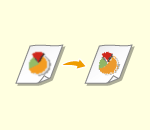
|
Pentru a scana clar un original, măriţi rezoluţia. Pentru a reduce dimensiunea fişierului, micşoraţi rezoluţia.
|
1
Apăsaţi butonul de setare pentru rezoluţie.
/b_D01171_C.gif)
2
Selectaţi rezoluţia şi apăsaţi <OK>.
În funcţie de formatul de fişier selectat, rezoluţia pe care o puteţi selecta este limitată.
|
|
|
Când <Fax> sau <I-Fax> se specifică pentru destinaţie şi este setată o rezoluţie mai mare decât 300 dpi, chiar dacă opţiunea <Prioritate viteză/cal. Imagine pentru scanare A-N> este setată la <Prioritate calitate>, setarea nu este activată.
|
Înapoi sus
Specificarea dimensiunii de scanare originalelor

|
Dacă scanaţi originale de format liber/foarte transparente sau marginea imaginii lipseşte când se scanează, trebuie să specificaţi manual dimensiunea de scanare.
|
1
Apăsaţi butonul de setare pentru dimensiunea de scanare.
/b_D01173_C.gif)
2
Selectaţi dimensiunea de scanare şi apăsaţi <OK>.
Pentru a seta aparatul astfel încât să detecteze dimensiunea documentului original, selectaţi <Auto>.
Când se scanează un document original de format liber
Aşezaţi originalul în alimentator şi selectaţi <Format liber>.
Când se specifică valorile dimensiunii de scanare
Puneţi originalul pe platoul din sticlă/în alimentator, selectaţi <Prsnlzat>, apoi introduceţi înălţimea şi lăţimea originalului. Imaginile trimise nu sunt rotite.
Când este setat un format de scanare mai mic decât formatul minim care poate fi scanat cu alimentatorul, scanarea nu se poate efectua cu alimentatorul. Pentru informaţii despre formatele de documente care pot fi scanate cu alimentatorul, consultaţi Specificaţii hardware.
|
|
Pentru a înregistra dimensiunea de scanareDacă specificaţi frecvent dimensiunea de scanare cu aceleaşi valori, înregistraţi dimensiunea în <Prsnlzat>
<Înregistrare format> cu scopul de a rechema rapid setarea pentru comoditate. |
Înapoi sus
Selectarea Scanării color/Scanării alb-negru
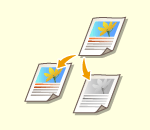
|
Când scanaţi un original, puteţi specifica culoarea.
|
1
Apăsaţi butonul de setare pentru culoare.
/b_D01175_C.gif)
2
Selectaţi culoarea şi apăsaţi <OK>.
În funcţie de formatul de fişier selectat, elementul de setare pe care îl puteţi selecta este limitat.
 <Auto (Color/Nuanţe gri)>
Determină automat ce culoare este utilizată pentru scanare conform culorii unui original. De exemplu, paginile color sunt scanate în culori, iar paginile monocrome sunt scanate în scală de gri (gradare monocromă). Un original color poate fi detectat incorect ca original alb-negru, în funcție de starea și dimensiunea originalului. Aceasta se poate întâmpla în cazuri cum ar fi atunci când doar marginile originalului sunt în culori. Dacă se întâmplă aceasta, selectați <Policrom>.
<Auto (Color/A&N)>
Determină automat ce culoare este utilizată pentru scanare conform culorii unui original. De exemplu, paginile color sunt scanate în culori, iar paginile monocrome sunt scanate în alb-negru. Selectați acest mod atunci când textul este slab cu <Auto (Color/Nuanţe gri)> sau când originalul constă în principal din text. Un original color poate fi detectat incorect ca original alb-negru, în funcție de starea și dimensiunea originalului. Aceasta se poate întâmpla în cazuri cum ar fi atunci când doar marginile originalului sunt în culori. Dacă se întâmplă aceasta, selectați <Policrom>.
<Policrom>
Scanează culoarea indiferent de culoarea unui document.
Dacă un original alb-negru se scanează în modul Policrom, se socotește a fi o scanare color.
<Alb & Negru>
Scanează alb-negru indiferent de culoarea originalului. Acest mod este setat automat pentru formatul de fişier TIFF.
 <Nuanţe de gri>
Scanează în scală de gri indiferent de culoarea originalului. Acest mod utilizează diferite nuanţe de culoare, cum ar fi negru, gri închis, gri, gri deschis şi alb, făcând culoarea să pară mai naturală şi mai frumoasă în comparaţie cu <Alb & Negru>.
Dacă selectați <JPEG> ca format de fișier, <Alb & Negru> se schimbă în <Nuanţe de gri>.
Dacă selectaţi <TIFF> ca format de fişier, opţiunea <Alb & Negru> este setată.
Dacă opţiunea <OOXML> este selectată ca format de fişier, puteţi trimite numai în <Auto (Color/Nuanţe gri)>, <Policrom> sau <Nuanţe de gri>.
Înapoi sus
Scanarea ambelor feţe ale documentelor originale
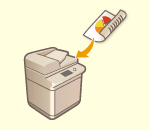
|
Aparatul poate să scaneze automat partea din faţă şi cea din spate a unui document original.
|
|
|
|
Aşezaţi originalul în alimentator. Dacă originalele au orientarea peisaj, aşezaţi-le orizontal.
Dacă doriţi să scanaţi fiecare faţă a originalelor cu două feţe aşezate pe platoul de sticlă, specificaţi setarea <Asamblare Lucrare>. Trimiterea/salvarea împreună a documentelor scanate separat (asamblare lucrare)
|
1
Apăsați <Setări pentru original 2-feţe>.
2
Selectaţi <Tip carte> sau <Tip calendar> şi apăsaţi <OK>.
Selectaţi <Tip carte> pentru originalele ale căror imagini de pe faţă şi de pe verso au aceeaşi direcţie sau <Tip calendar> pentru originalele ale căror imagini de pe faţă şi de pe verso au direcţii opuse.
Înapoi sus
5
Apăsaţi  (Start).
(Start).Originalele sunt scanate şi începe trimiterea/salvarea.
Pentru a anula scanarea, apăsaţi <Anulare> sau  (Stop) <Da>.
(Stop) <Da>.Când se afişează <Apăsaţi tasta [Start] pentru a scana original. următor.>
Aşezaţi următorul original de scanat şi apăsaţi (Start). Când scanarea tuturor originalelor este finalizată, apăsaţi <Înc. transmit> pentru a trimite/salva fişierul.
(Start). Când scanarea tuturor originalelor este finalizată, apăsaţi <Înc. transmit> pentru a trimite/salva fişierul.În funcţie de setările de comunicare, vi se poate solicita să introduceţi numele de utilizator şi parola. Setarea comunicării prin e-mail/I-Fax
|
|
Pentru a verifica numărul total de destinaţii specificateNumărul total de destinaţii specificate este afişat în partea din dreapta-sus a ecranului. În acest fel puteţi să verificaţi dacă numărul de destinaţii este corect, înainte de trimitere.
/b_D22502_C.gif)
Pentru a anula imediat o lucrare care este în curs de trimitereDacă apăsaţi
(Stop) pe panoul de control în timp ce o lucrare este transmisă, apare mesajul <Se pot anula următoarele lucrări de trimitere?>. Apăsaţi <Da> pentru a anula trimiterea.Puteţi să selectaţi <Ultima lucrare recepţionată> sau <Se trimite Lucrarea> pentru a alege lucrarea de anulat. <Lucrare Anulată când apăsaţi Stop>
Apăsaţi
(Stop) când există mai multe lucrări de trimitere, pentru a afişa ecranul de selectare a lucrării de trimitere de anulat. Dacă lucrarea de trimitere pe care doriţi să o anulaţi nu este afişată, apăsaţi <Verificaţi alte Lucrări> pentru a afişa <Lucrări trimitere>. Selectaţi lucrarea pe care doriţi să o anulaţi, apoi apăsaţi <Anulare>.Pentru a verifica stările pentru documentele trimise/salvatePe ecranul <Monitor Statut>, puteţi să verificaţi stările pentru documentele trimise/salvate. Acest ecran vă permite să trimiteţi/salvaţi documente din nou sau să anulaţi trimiterea/salvarea după ce verificaţi stările. Verificarea stării şi a jurnalului pentru documentele scanate
Când opţiunea <Afişare Notificare când lucrarea este acceptată> este setată la <Pornit>, ecranul <Monitor Statut> poate fi afişat din ecranul următor care se afişează după ce este primită o lucrare trimisă. <Afişare Notificare când lucrarea este acceptată>
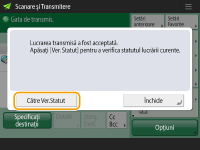
Pentru a imprima raportul pentru rezultatele trimiterii/salvăriiÎn ecranul Caracteristici de bază pentru scanare, apăsând <Opţiuni>
<Raport rezultat TX> aveţi permisiunea să setaţi să imprimaţi automat raportul cu listarea rezultatelor trimiterii/salvării.Pentru a stabili acest lucru pentru fiecare lucrare din <Opţiuni>, este necesar să selectaţi <Doar pentru erori> sau <Oprit> în <Raport rezultat TX>, apoi să setaţi <Perm. tipărirea din Opţiuni> la <Pornit>.
Nume fişierCând un fişier este trimis/salvat, numele fişierului este setat automat pe baza formatului următor. Puteţi modifica setarea astfel încât să poată fi atribuit un nume diferit. Setarea unui nume de fişier
Când trimiteţi prin e-mail
„Numere de lucrări (patru cifre)_numere de pagină (trei cifre).numele extensiei fişierului”, cum ar fi „1042_001.jpg” Când se salvează într-un server de fişiere
„Anul, luna, ziua, ora, minutul şi secunda, fişierul este salvat (14 cifre).numele extensiei fişierului”, cum ar fi „20151030133541.jpg” Subiectul e-mailuluiSubiectul introdus în <Subiect predefinit> este setat automat (<Subiect predefinit>). Dacă specificaţi un subiect diferit, modificaţi setarea sau specificaţi de fiecare dată când trimiteţi un e-mail (Specificarea setărilor de e-mail).
|
|
|
Determinarea părţii de sus şi de jos a originaluluiPuteţi seta orientarea documentului înainte de scanare, astfel încât partea superioară şi inferioară a acestuia să fie poziţionate corect atunci când fişierul trimis/salvat este afişat pe un computer.
Când plasaţi un original de dimensiune A4, apăsaţi <Opţiuni> pe ecranul Caracteristici de bază pentru scanare
<Orientare conţinut orig.> <Partea de sus la capăt> <OK>.Când plasaţi originale de dimensiuni mari cum ar fi A3, apăsaţi <Opţiuni> pe ecranul Caracteristici de bază pentru scanare
<Orientare conţinut orig.> selectaţi <Partea de sus la capăt> sau <Partea de sus la margine laterală> în funcţie de orientarea originalului apăsaţi <OK>.Specificarea mai multor destinaţii, inclusiv a faxurilorSetând <Activare fax la Funcţia scanare şi transmitere> la <Pornit> aveţi permisiunea să specificaţi destinaţii de fax din ecranul Caracteristici de bază pentru scanare (<Afişare funcţia fax>). Această setare este utilă pentru a specifica mai multe destinaţii, inclusiv faxuri, cum ar fi atunci când salvaţi o copie a unui fax trimis într-un server de fişiere.
Verificarea imaginilor scanate înainte de trimitere/salvarePuteţi să verificaţi imaginile scanate/salvate înainte de a le trimite, pe ecranul de previzualizare. Verificarea originalelor scanate înainte de trimitere/salvare (previzualizare)
Înregistrarea setărilor utilizate frecventPuteţi să combinaţi destinaţiile şi setările de scanare utilizate frecvent într-un buton al aparatului, pentru a le utiliza ulterior. Prin apăsarea butonului înregistrat când scanaţi originalele, puteţi să finalizaţi rapid setările. Înregistrarea unei combinaţii de funcţii utilizate frecvent
|