


Ecranul de setare şi operaţiile pentru scanare în vederea salvării
Când apăsaţi <Scanare şi Stocare> pe ecranul <Pornire>, apoi apăsaţi <Reţea> sau <Suport memorie> pentru a scana originale, se afişează următorul ecran de setare.
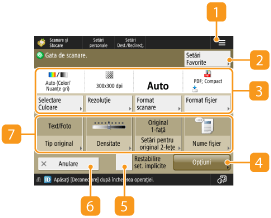
Apăsaţi această pictogramă pentru a înregistra setările curente în <Setări Favorite> din  sau în ecranul principal. Înregistrarea setărilor şi destinaţiilor utilizate frecvent ca butoane personale/partajate în ecranul <Acasă>
sau în ecranul principal. Înregistrarea setărilor şi destinaţiilor utilizate frecvent ca butoane personale/partajate în ecranul <Acasă><Setări Favorite>
Înregistraţi aici în prealabil setările de scanare utilizate frecvent, pentru a le prelua cu uşurinţă la nevoie.
 Starea curentă a setărilor şi butoanele de setare
Afişează starea setării, cum ar fi rezoluţia şi dimensiunea de scanare. Aveţi grijă să verificaţi setările pentru a scana corespunzător. Pentru a modifica setările, apăsaţi butonul de sub secţiunea de afişare. Pentru informaţii despre formatele de fişiere, consultaţi Opţiunile sistemului.
Puteţi să selectaţi un mod de culoare pentru scanare apăsând <Select. culoare>. Puteţi selecta și setările de scanare următoare.
<Auto (Color/Nuanţe gri)>, <Auto (Color/A&N)>, <Policrom>, <Nuanţe de gri>, <Alb & Negru>
În funcție de starea și dimensiunea unui original color, acesta poate fi scanat în modul alb-negru, chiar dacă ați setat opțiunea <Auto (Color/Nuanţe gri)> sau <Auto (Color/A&N)> pentru <Select. culoare>. Pentru a evita acest lucru, setați modul culoare la <Policrom>.
Când dimensiunea originalului nu poate fi detectată cu <Auto> sau când este necesar să specificaţi o dimensiune particulară, apăsaţi <Format scanare> şi specificaţi dimensiunea originalului ce urmează a fi scanat.
Setați <Rezoluţie> la înaltă când doriți să scanați originalul clar și setați <Rezoluţie> la joasă când doriți să reduceți dimensiunea fișierului.
Apăsaţi <Format fişier> cu scopul de a selecta formatul de fişier pentru a fi convertit în funcţie de scopurile şi mediul dvs.
 <Opţiuni>
Vă permite să specificaţi setările funcţiilor care nu sunt afişate în / . Pentru detalii despre fiecare element de setare, consultaţi Opţiuni.
/. Pentru detalii despre fiecare element de setare, consultaţi Opţiuni. <Restabilire set. implicite>
Modifică setarea scanării la setarea valorilor înregistrate în <Modificare setări implicite>. <Modificare setări implicite>
 <Anulare>
Anulează setările de scanare şi revine la ecranul de selecţie a fişierelor.
Butoane de setare a funcţiilor
Afişează butoanele utilizate cel mai frecvent. Starea setării este afişată pe butoane. Pentru a modifica setările, apăsaţi butonul dorit.
Dacă apăsaţi <Tip original>, puteţi selecta manual modul de scanare în funcţie de tipul originalelor, cum ar fi materialele doar cu litere şi revistele cu imagini inserate. Pentru a regla nivelul de prioritate pentru procesarea textelor/fotografiilor, apăsaţi <Reglare nivel>  selectaţi <Prioritate text> sau <Prioritate foto>.
selectaţi <Prioritate text> sau <Prioritate foto>.Dacă apăsaţi <Densitate>, puteţi ajusta densitatea originalului.
Dacă apăsați <Setări pentru original 2-feţe>, puteți să scanați automat partea din față și cea din spate a originalului.
Dacă apăsaţi <Nume fişier>, puteţi aloca un nume de fişier pentru un fişier când salvaţi.
Nu puteţi utiliza următoarele caractere într-un nume de fişier: \ / : , * ? " < > |. De asemenea, nu puteţi utiliza: (perioadă) sau spaţiu pentru primul sau ultimul caracter al numelui de fişier.
Dacă nu specificaţi nimic, data şi ora salvate sunt alocate automat ca nume de fişier. De exemplu, dacă un fişier este salvat ca JPEG la 1:05:12 p.m. în Octombrie 30, 2015, numele său va fi „20151030130512.jpg”.

Dacă un nume de fişier este prea lung, şirul (ruta) care indică locul fişierului poate depăşi maximum de 256 de caractere, ceea ce face ca fişierul să nu fie specificat.
Dacă introduceţi un nume de fişier care există deja în locația de salvare, la numele fişierului se adaugă un număr de la (1) până la (9), de exemplu, „a(1).pdf” (cu excepția fişierelor din căsuţa poştală).
Dacă opţiunea <Divizare pe pagini> este selectată când specificaţi formatul de fişier, un număr de pagină format din trei cifre este adăugat la sfârşitul unui nume de fişier. Pentru un fişier cu numele „a.pdf”, de exemplu, fişierul este împărţit în „a_001.pdf”, „a_002.pdf” şi „a_003.pdf” atunci când este salvat.
|
|
|
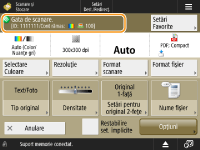
Numărul de pagini rămase este afişat dacă este setată o limită de pagini cu Gestionare ID Departament. Pentru informaţii despre setarea funcţiei Gestionare ID Departament şi a limitei de pagini, consultaţi Configurarea setărilor pentru Gestionare ID-uri departamente.
|