Konečná úprava pomocou zošívačky

|
Jednotlivé kópie triedeného alebo zoskupeného výstupu môžete zviazať pomocou zošívačky.
|
1
Umiestnite originál. Vkladanie originálov
2
Stlačte tlačidlo <Kopírovať>. Obrazovka <Domov>
3
Stlačte položku <Voľby> na obrazovke základných funkcií kopírovania. Obrazovka základných funkcií kopírovania
4
Stlačte tlačidlo <Konečná úprava>.
5
Stlačte tlačidlo <Zošiť + Triediť> alebo <Zošiť + Skupina>  <Ďalší>.
<Ďalší>.
Položka <Zošiť> sa zobrazí iba v prípade tlače súboru PDF s použitím možnosti <Prejsť k uloženým súborom>.
6
Vyberte spôsob zošívania stlačte tlačidlo <Ďalší>.
stlačte tlačidlo <Ďalší>.7
Zvoľte polohu zošitia.
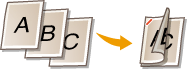
Ak chcete zošívať na jednom mieste v rohu strany, vyberte polohu zošitia <Rohové>.
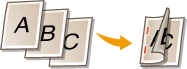
Ak chcete zošívať na dvoch miestach na boku strany, vyberte polohu zošitia <Dvojité>.
V závislosti od voliteľnej možnosti môžete použiť hrebeňové viazanie papiera bez svoriek. Vyberte možnosť <Bez zošitia (max. 10 strán)> a špecifikujte polohu zošitia. Táto možnosť je vhodná, ak chcete ušetriť svorky alebo zviazať papier dočasne, pretože dovoľuje poľahky odtrhávať papier z hrebeňového viazania.
8
Stlačte tlačidlo <OK> <Zatvoriť>.
<Zatvoriť>.9
Stlačte tlačidlo  (Štart).
(Štart).Spustí sa kopírovanie.

|
|
V závislosti od funkcií záverečnej úpravy sa požaduje inštalácia voliteľných zariadení. Voliteľné zariadenia
Funkcie záverečnej úpravy možno nebudete môcť používať v závislosti od typu papiera. Hardvérové špecifikácie
Ak máte príliš veľa hárkov a nie je ich možné zošiť naraz, môžete zadať postup. <Akcia, keď sa má zošiť príliš mnoho hárkov>
V prípade konfigurovania nastavení v časti <Prejsť k uloženým súborom>Funkcie záverečnej úpravy môžete používať iba pri tlači súborov PDF a XPS.
|