Čistenie podávača
|
Ak počas skenovania z podávača dôjde k niektorému z nasledujúcich problémov, vyčistite podávač.
Dokument nie je možné zreteľne naskenovať
Formát dokumentu nie je možné správne rozpoznať
Dokument sa počas skenovania znečistí
Často dochádza k zaseknutiu papiera
|

|
|
Valce počas čistenia otáčajte.
|
1
Vypnite napájanie a odpojte zástrčku zo zásuvky.

Pred vypnutím napájania skontrolujte prevádzkový stav zariadenia. Napájanie môžete vypnúť, aj keď zariadenie vykonáva operáciu. Operácia sa však môže prerušiť alebo sa môžu poškodiť údaje.
2
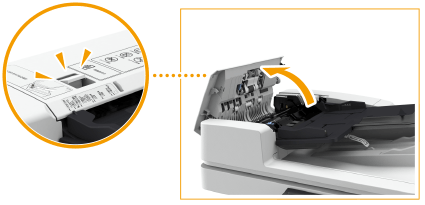
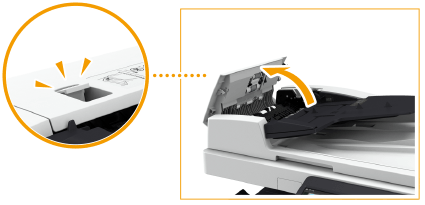
Potiahnite páčku a otvorte kryt podávača.
imageRUNNER 2945i
imageRUNNER 2930i / 2925i
3
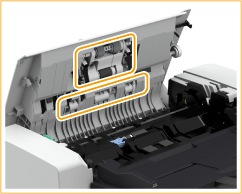
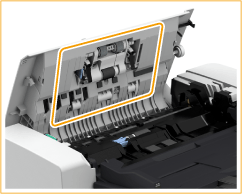
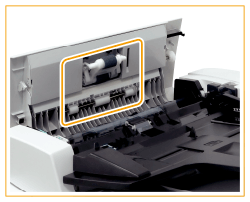
Vyčistite valce vnútri krytu podávača.
Navlhčite mäkkú handričku vo vode, dobre ju vyžmýkajte a utrite ňou valce. Potom valce utrite mäkkou a suchou handričkou.
imageRUNNER 2945i
imageRUNNER 2930i / 2925i
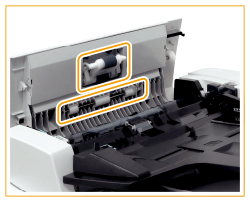
Ak sú valce a okolité plochy veľmi špinavé, vyčistite ich. Postup: Handričku navlhčite vodou a dobre vyžmýkajte. Potom utrite znečistené oblasti. Potom tieto miesta otrite mäkkou a suchou handričkou.
imageRUNNER 2945i
imageRUNNER 2930i / 2925i
4
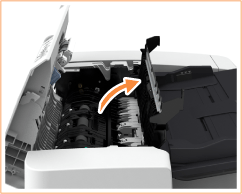
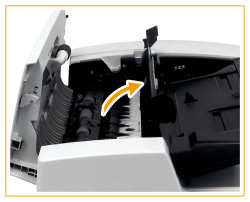
Čistenie vnútra vnútorného krytu podávača.

|
Otvorte vnútorný kryt podávača.
imageRUNNER 2945i
imageRUNNER 2930i / 2925i
|

|
Utrite priehľadnú plastovú časť.
Navlhčite mäkkú handričku vo vode, dobre ju vyžmýkajte a utrite ňou plast. Potom plast utrite mäkkou a suchou handričkou.
imageRUNNER 2945i
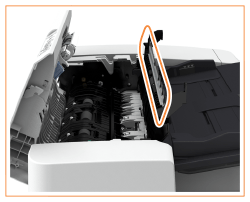
imageRUNNER 2930i / 2925i
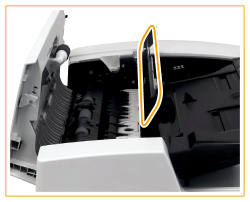
Skôr ako prejdete na ďalší krok, počkajte na úplne vyschnutie.
|

|
Utrite valce (celkom na troch miestach) vnútri vnútorného krytu.
Navlhčite mäkkú handričku vo vode, dobre ju vyžmýkajte a utrite ňou valce. Potom valce utrite mäkkou a suchou handričkou.
imageRUNNER 2945i
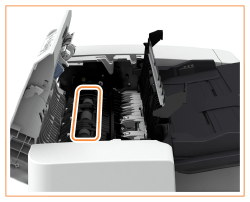
imageRUNNER 2930i / 2925i
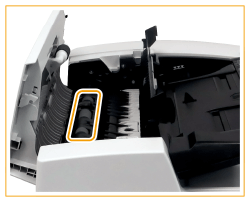
Skôr ako prejdete na ďalší krok, počkajte na úplne vyschnutie.
|

|
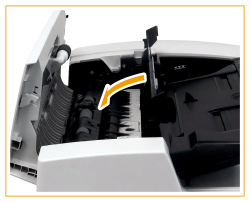
Zatvorte vnútorný kryt podávača.
imageRUNNER 2945i
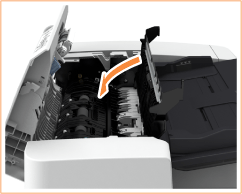
imageRUNNER 2930i / 2925i
|
Keď zatvárate predný kryt podávača, dávajte pozor, aby ste si neprivreli prsty a neporanili sa.
5
Vyčistite oblasť skenovania podávania dokumentu (tenký sklenený pás) a bielu oblasť (valce a doska).
|
|
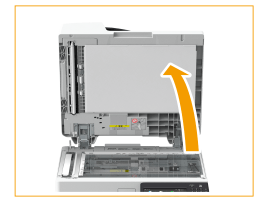
Otvorte podávač.
imageRUNNER 2945i
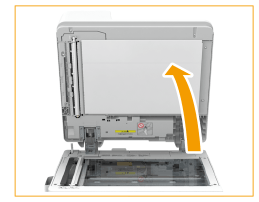
imageRUNNER 2930i / 2925i
|
|
|
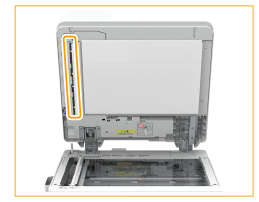
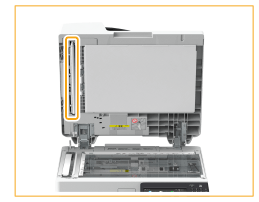
Vyčistite bielu dosku.
Navlhčite mäkkú handričku vo vode, dobre ju vyžmýkajte a utrite ňou dosku. Potom dosku utrite mäkkou a suchou handričkou.
imageRUNNER 2945i
imageRUNNER 2930i / 2925i
Skôr ako prejdete na ďalší krok, počkajte na úplne vyschnutie.
|
|
|
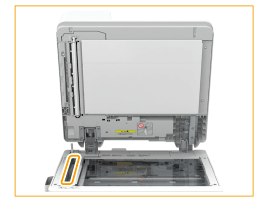
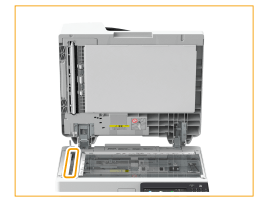
Vyčistite skenovaciu oblasť podávača dokumentov.
Navlhčite mäkkú handričku vo vode, dobre ju vyžmýkajte a utrite ňou danú plochu. Potom túto plochu utrite mäkkou a suchou handričkou.
imageRUNNER 2945i
imageRUNNER 2930i / 2925i
Skôr ako prejdete na ďalší krok, počkajte na úplne vyschnutie.
|
|
|
Zatvorte podávač.
|
Pri zatváraní podávača si dávajte pozor, aby ste si neprivreli prsty a nespôsobili si tak zranenie.
6
Jemne zatvorte kryt podávača.
Pri zatváraní krytu podávača dávajte pozor, aby ste si neprivreli prsty a neporanili sa.
7
Pripojte zástrčku do zásuvky a zapnite zariadenie.

|
Ak sa po dokončení čistenia na origináli alebo papieroch stále objavujú pruhyDo podávača vložte približne 10 hárkov papiera formátu A4 a podľa nasledujúceho postupu spustite funkciu <Čistiť podávač>. Keď sa zobrazí hlásenie s informáciou o dokončení čistenia, skúste použiť podávač na kopírovanie originálu a skontrolujte, či sa problém poradilo vyriešiť.
Vyčistenie podávača trvá približne 25 sekúnd.
|