Generovanie kľúča a certifikátu pre sieťovú komunikáciu
|
Zariadenie môže vygenerovať kľúč a certifikát (servera), ktorý možno použiť na šifrovanú komunikáciu TLS. Ak chcete začať používať šifrovanú komunikáciu TLS ihneď, je praktické použiť kľúč a certifikát, ktoré sú predinštalované v zariadení. V prípade potreby požiadajte o vygenerovanie kľúča a certifikátu správcu. Pozor, samotným vygenerovaním kľúča a certifikátu sa šifrovaná komunikácia TLS ešte neaktivuje. Konfigurácia kľúča a certifikátu pre TLS
|

|
|
Ak chcete použiť certifikát servera s podpisom CA, môžete namiesto certifikátu vygenerovať kľúč spolu s CSR. Vygenerovanie kľúča a CSR
|
1
Stlačte  (Nastav./Uložiť).
(Nastav./Uložiť).2
Stlačte <Nastavenia správy>  <Správa zariadení> <Nastavenia certifikátu> <Generovať kľúč> <Generovať kľúč sieťovej komunikácie>.
<Správa zariadení> <Nastavenia certifikátu> <Generovať kľúč> <Generovať kľúč sieťovej komunikácie>.3
Nakonfigurujte položky potrebné pre kľúč a stlačte tlačidlo <Ďalší>.
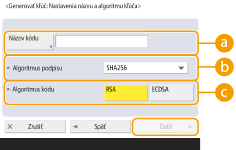
 <Názov kódu>
Zadajte názov kľúča. Použite názov, ktorý neskôr v zozname ľahko nájdete.
 <Algoritmus podpisu>
Zvoľte hashovací algoritmus, ktorý chcete používať na podpis. Dostupné hashovacie algoritmy sa líšia v závislosti od dĺžky kľúča (Špecifikácie systému). Kľúče s dĺžkou 1024 a viac bitov môžu podporovať hashovacie algoritmy SHA384 a SHA512. Ak v bode  vyberiete možnosť <RSA> a v bode
  zvolíte pod položkou <Dĺžka kódu (v bitoch)> hodnotu <1024> alebo viac, môžete vybrať hashovacie algoritmy SHA384 a SHA512.
vyberiete možnosť <RSA> a v bode zvolíte pod položkou <Dĺžka kódu (v bitoch)> hodnotu <1024> alebo viac, môžete vybrať hashovacie algoritmy SHA384 a SHA512.<Algoritmus kódu>
Vyberte algoritmus kľúča. Ak vyberiete možnosť <RSA>, ako položka nastavenia v bode sa zobrazí <Dĺžka kódu (v bitoch)>. Ak vyberiete možnosť <ECDSA>, zobrazí sa namiesto nej položka <Typ kódu>.
sa zobrazí <Dĺžka kódu (v bitoch)>. Ak vyberiete možnosť <ECDSA>, zobrazí sa namiesto nej položka <Typ kódu>.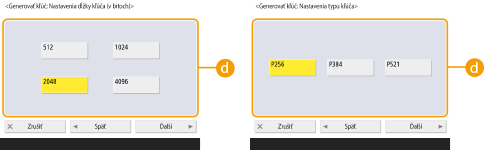 <Dĺžka kódu (v bitoch)> / <Typ kódu>
Ak je v bode vybraná možnosť <RSA>, zadajte dĺžku kľúča. Ak je vybraná možnosť <ECDSA>, zadajte typ kľúča. V obidvoch prípadoch vyššia hodnota znamená väčšie zabezpečenie, ale rýchlosť spracovania komunikácie sa tým znižuje.
vybraná možnosť <RSA>, zadajte dĺžku kľúča. Ak je vybraná možnosť <ECDSA>, zadajte typ kľúča. V obidvoch prípadoch vyššia hodnota znamená väčšie zabezpečenie, ale rýchlosť spracovania komunikácie sa tým znižuje.4
Nakonfigurujte položky potrebné pre certifikát a stlačte tlačidlo <Generovať kľúč>.
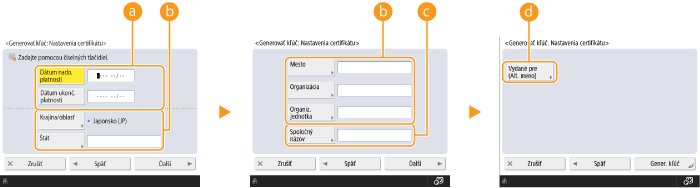
<Dátum nado. platnosti> / <Dátum ukonč. platnosti>
Zadajte dátum začatia a konca platnosti.
<Krajina/oblasť>/ <Štát> / <Mesto> / <Organizácia> / <Organiz. jednotka>
Vyberte zo zoznamu kód krajiny a zadajte miesto a názov organizácie.
<Spoločný názov>
Zadajte adresu IP alebo FQDN.
Pri vykonávaní tlače cez IPPS v prostredí systému Windows je vždy potrebné zadať adresu IP zariadenia. Tlač z externej siete (Tlač IPP)
Aby bolo možné použiť FQDN zariadenia, je potrebný server DNS. Ak sa server DNS nepoužíva, zadajte adresu IP.
<Vydané pre (Alt. meno)>
Podľa potreby nastavte IP adresu alebo doménu, ktorú chcete nastaviť pre SAN (Alternatívny názov subjektu).
Ak nechcete nastaviť položku <Vydané pre (Alt. meno)>, stlačte <Nenastavovať>.
Pre položku <IP adresa> možno nastaviť len adresy IPv4.
|
|
Správa kľúčov a certifikátovPodrobné nastavenia kľúčov a certifikátov môžete kontrolovať na obrazovke, ktorá sa zobrazí stlačením položky
(Nastav./Uložiť) <Nastavenia správy> <Správa zariadení> <Nastavenia certifikátu> <Zoznam kľúčov a certifikátov>. Ak sa zoznam kľúčov a certifikátov nezobrazí, vyvolajte ho stlačením položky <Zoznam kľúčov a certif. pre tento stroj>.Ak sa zobrazuje ikona
 , kľúč je poškodený alebo neplatný. , kľúč je poškodený alebo neplatný.Ak sa nezobrazuje ikona
 , k danému kľúču neexistuje certifikát. , k danému kľúču neexistuje certifikát.Ak vyberiete kľúč a certifikát a stlačíte položku <Podrobnosti o certifikáte>, zobrazia sa podrobné údaje o certifikáte. Platnosť certifikátu si môžete overiť stlačením možnosti <Overiť certifikát> na tejto obrazovke.
Ak chcete kľúče a certifikáty odstrániť, vyberte tie, ktoré chcete odstrániť, a stlačte tlačidlo <Zmazať>
<Áno>. |