
コピー画像の階調を補正する
階調とは、色の濃さや明るさが徐々に変化するグラデーションのことです。グラデーションがきれいに再現されなくなり、コピーやメモリーメディアプリントのプリント結果が元のデータや原稿と大きく異なる場合は、階調を補正します。
本機からプリントした補正画像(補正に使用する画像)を原稿台ガラスでスキャンして、コピー画像の階調を補正します。
プリント/スキャンの実行中や、トナーカートリッジが寿命に達している場合は、補正できません。
本機からプリントした補正画像(補正に使用する画像)を原稿台ガラスでスキャンして、コピー画像の階調を補正します。
プリント/スキャンの実行中や、トナーカートリッジが寿命に達している場合は、補正できません。

コピー画像補正は、操作パネルを使用して行います。パソコンからリモートUIを使用して補正することはできません。
|
補正が実行されると、トナーカートリッジが使用されます。 ひんぱんに補正を実行すると、トナーカートリッジの寿命に影響することがあります。 補正を実行しても効果が不十分な場合は、トナーカートリッジの残量が少ないことが考えられます。トナーカートリッジの残量を確認し、残量が少なくなっている場合は、トナーカートリッジを交換することをおすすめします。 消耗品の残量を確認する トナーカートリッジの交換方法 |
1
操作パネルの[ホーム]画面で、[メニュー]を押す [ホーム]画面
2
[調整/メンテナンス] [画質調整][コピー画像補正]を押す
[画質調整][コピー画像補正]を押す使用できる用紙サイズと用紙種類の確認画面が表示されます。
3
使用できる用紙がセットされていることを確認し、[OK]を押す
[手順]画面が表示されます。
4
操作手順を確認し、[開始]を押す
補正画像がプリントされます。
5
原稿台ガラスに、補正画像がプリントされた用紙をセットする
1 | フィーダーを開ける |
2 | 用紙の角を原稿台ガラスの左上隅に合わせ、ヨコ置きにセットする 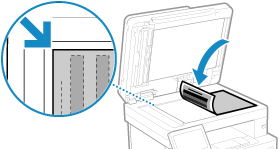 補正画像のプリント面を下にして、黒い細線を左側にしてセットします。 |
3 | フィーダーをゆっくり閉める |
6
[読込開始]を押す
補正画像がスキャンされ、補正が実行されます。
補正が完了すると、[終了しました。]と表示されたあと、[画質調整]画面に戻ります。
補正が完了すると、[終了しました。]と表示されたあと、[画質調整]画面に戻ります。
7
原稿台ガラスから、補正画像がプリントされた用紙を取り除く
 |
[補正できませんでした。]と表示された場合上記の手順どおりに操作しているか確認します。特に、以下の点を確認します。 手順3で、使用できる用紙が給紙カセットにセットされていることを確認します。 手順5で、補正画像が正しくセットできていることを確認します。プリント面と黒の帯の位置に注意します。 用紙がつまっている場合は、取り除きます。紙がつまった |