Hoppa över tomma sidor när du skriver ut
 | Maskinen kan upptäcka tomma sidor vid scanning och skriva ut alla sidorna förutom de tomma. |
1
Placera originalet. Placera original
2
Tryck på <Kopia>. Skärmen <Hem>
3
Tryck på <Alternativ> på skärmbilden med grundläggande kopieringsfunktioner. Skärmbilden med grundläggande funktioner för kopiering
4
Tryck på <Hoppa över tomma sidor>.
5
Välj färgen för originalet du vill hoppa över.
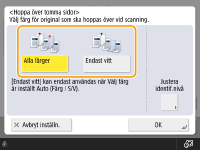
För att hoppa över tomma original oavsett färg, välj <Alla färger>. För att hoppa över tomma original endast i vitt, välj <Endast vitt>.
Om en annan inställning än <Auto (Färg / S/V)> har ställts in i <Välj färg>, utförs samma funktioner som <Alla färger> även om du väljer <Endast vitt>.
6
Tryck på <Justera identif.nivå> för att ange noggrannhet för detektering av tomma papper och tryck sedan på <OK>.
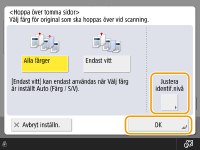
Om du trycker på <+> blir identifieringsprecisionen högre.
7
Tryck på <OK>  <Stäng>.
<Stäng>.8
Tryck på  (Start).
(Start).Kopieringen startar.
 |
Om originalets storlek är mindre än det inställda scanningsformatet kan det komma att inte hoppas över korrekt. |
 |
För att kontrollera antalet sidor som har skrivits ut, följ anvisningarna nedan:  (Statusmonitor) <Kopiera/skriva ut> <Jobblogg> välj ett dokument <Detaljer> kontrollera antalet som visas för <Antal originalsidor>. (Statusmonitor) <Kopiera/skriva ut> <Jobblogg> välj ett dokument <Detaljer> kontrollera antalet som visas för <Antal originalsidor>.Statusskärmen och rapporten visar antalet som innehåller tomma papper. Kontrollera status för kopior/utskrifter Kopieräkneverket tar inte hänsyn till tomma papper som sparas. Scanningsräkneverket tar hänsyn till sådana sidor. |