Kulcs és tanúsítvány előállítása hálózati kommunikációhoz

|
A TLS-titkosítású kommunikációhoz használandó kulcsot és tanúsítványt (kiszolgálótanúsítványt) a készülék is elő tudja állítani. Ha azonnal szeretné megkezdeni a TLS protokollal titkosított kommunikáció használatát, ennek legegyszerűbb módja a készülékre előzetesen telepített kulcs és tanúsítvány használata. Szükség esetén kérjen meg egy rendszergazdát, hogy állítsa elő a kulcsot és tanúsítványt. Felhívjuk azonban a figyelmét, hogy a kulcs és tanúsítvány előállítása önmagában nem elegendő a TLS-titkosítású kommunikáció megkezdéséhez. A TLS kulcsának és tanúsítványának konfigurálása
|

|
|
Ha hitelesítésszolgáltatói (CA) aláírással rendelkező kiszolgálótanúsítványt szeretne használni, tanúsítvány helyett tanúsítvány-aláírási kéréssel (CSR) együtt is előállíthatja a kulcsot. Kulcs és CSR előállítása
|
1
Válassza a  (Beáll./Bejegyzés) lehetőséget.
(Beáll./Bejegyzés) lehetőséget.2
Nyomja meg a <Felügyeleti beállítások>  <Eszközök kezelése> <Tanúsítvány beállítás> <Kulcs előállítás> <Hálózati kommunikációs kulcs előállítás> gombokat.
<Eszközök kezelése> <Tanúsítvány beállítás> <Kulcs előállítás> <Hálózati kommunikációs kulcs előállítás> gombokat.3
Adja meg a kulcshoz szükséges elemek beállításait, és nyomja meg a <Következő> gombot.
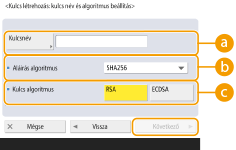
 <Kulcsnév>
A kulcs nevét írhatja be. Olyan nevet használjon, amelyet később könnyen megtalál a listában.
 <Aláírás algoritmus>
Az aláíráshoz használandó tördelő algoritmust választhatja ki. A rendelkezésre álló tördelő algoritmustok a kulcshossztól függően eltérők (A rendszer műszaki adatai). Az SHA384 és SHA512 tördelő algoritmusok legalább 1024 bit hosszúságú kulcshossz esetében támogatottak. Az SHA384 és SHA512 tördelő algoritmusokat akkor lehet kiválasztani, ha az <RSA> lehetőség van kiválasztva a  pontban, és a <Kulcshossz (bit)> beállítása <1024> vagy több a
  pontban.
pontban, és a <Kulcshossz (bit)> beállítása <1024> vagy több a pontban.<Kulcs algoritmus>
A kulcsalgoritmust választhatja ki. Ha az <RSA> lehetőség van kiválasztva, akkor megjelenik a <Kulcshossz (bit)> mint a pont beállítási lehetősége. Az <ECDSA> kiválasztása esetében ehelyett a <Kulcs típusa> jelenik meg.
pont beállítási lehetősége. Az <ECDSA> kiválasztása esetében ehelyett a <Kulcs típusa> jelenik meg.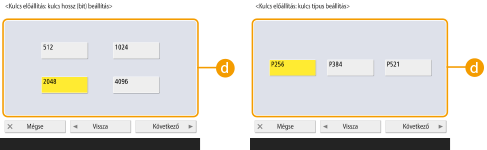 <Kulcshossz (bit)> / <Kulcs típusa>
A kulcshosszt adhatja meg, ha az <RSA> lehetőség van kiválasztva a pontban, illetve a kulcs típusát adhatja meg, ha az <ECDSA> lehetőség van kiválasztva. A magasabb érték mindkét esetben nagyobb biztonságot jelent, viszont csökkenti a kommunikáció feldolgozási sebességét.
pontban, illetve a kulcs típusát adhatja meg, ha az <ECDSA> lehetőség van kiválasztva. A magasabb érték mindkét esetben nagyobb biztonságot jelent, viszont csökkenti a kommunikáció feldolgozási sebességét.4
Adja meg a tanúsítványhoz szükséges elemek beállításait, és nyomja meg a <Következő> gombot.
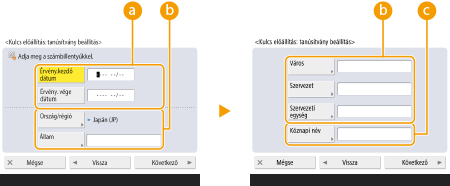 <Érvényesség kezdő dátum> / <Érvényesség vége dátum>
Az érvényesség kezdő és befejező dátumát írhatja be.
<Ország/régió>/ <Állam> / <Város> / <Szervezet> / <Szervezeti egység>
A listából válassza ki az országkódot, és írja be a helyet, valamint a szervezet nevét.
<Köznapi név>
Az IP-címet vagy a teljes tartománynevet (FQDN) írhatja be.
Ha IPPS-nyomtatást végez Windows-környezetben, ügyeljen rá, hogy a készülék IP-címét írja be.
A készülék FQDN-jének beírásához DNS-szerverre van szükség. Ha nem használ DNS-szervert, az IP-címet írja be.
5
Adjon meg egy alternatív nevet, ha szükséges.
Ha nem kíván alternatív nevet megadni, folytassa a 6. lépéssel.
Nyomja meg a <Kibocsátási cél (Altn. név)> gombot, adjon meg egy IP-címet vagy domainnevet, majd nyomja meg az <OK> gombot.
Nyomja meg a <Kibocsátási cél (Altn. név)> gombot, adjon meg egy IP-címet vagy domainnevet, majd nyomja meg az <OK> gombot.
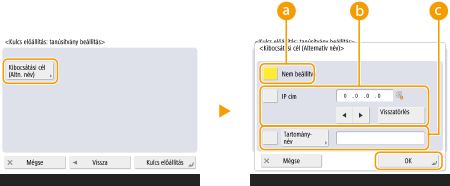 <Nem beállítva>
Nincs megadva alternatív név.
<IP cím>
Adjon meg egy IP-címet alternatív névként. Az <IP cím> beállításnál csak IPv4-címek adhatók meg.
<Tartománynév>
Adjon meg egy domainnevet alternatív névként.
6
Válassza ki a <Kulcs előállítás> lehetőséget.
|
|
Kulcsok és tanúsítványok kezeléseA részletes beállítások ellenőrzése, valamint a kulcsok és tanúsítványok törlése a
(Beáll./Bejegyzés) <Felügyeleti beállítások> <Eszközök kezelése> <Tanúsítvány beállítás> <Kulcs és tanúsítvány lista> gomb megnyomásakor megjelenő képernyőn lehetséges. Ha a kulcsok és tanúsítványok listája nem jelenik meg, nyomja meg az <E gép kulcs és tanúsítvány listája> gombot a megjelenítéshez.A
 ikon azt jelzi, hogy a kulcs sérült vagy érvénytelen. ikon azt jelzi, hogy a kulcs sérült vagy érvénytelen.Ha a
 ikon nem jelenik meg, akkor a kulcshoz nincs tanúsítvány. ikon nem jelenik meg, akkor a kulcshoz nincs tanúsítvány.Egy kulcsot és tanúsítványt kiválasztva, majd a <Tanúsítvány részletek> gombot megnyomva megjelenítheti a tanúsítvánnyal kapcsolatos részletes információkat. Ugyanezen a képernyőn a <Tanúsítvány e.ő.> gombot megnyomva azt is ellenőrizheti, hogy a tanúsítvány érvényes-e.
Kulcsok és tanúsítványok törléséhez válassza ki a törlendőket, majd nyomja meg a <Töröl>
<Igen> gombot. |