IPv4 adresų nustatymas
Aparato IPv4 adresą galima priskirti automatiškai naudojant DHCP arba jį galima įvesti rankiniu būdu.
Pagal numatytuosius nustatymus IPv4 adresas nustatomas automatiškai, kai prisijungiate prie laidinio arba belaidžio LAN, tačiau galite jį nustatyti arba pakeisti rankiniu būdu pagal savo naudojimo aplinką ir tikslą.
Pagal numatytuosius nustatymus IPv4 adresas nustatomas automatiškai, kai prisijungiate prie laidinio arba belaidžio LAN, tačiau galite jį nustatyti arba pakeisti rankiniu būdu pagal savo naudojimo aplinką ir tikslą.
Šiame skyriuje aprašoma, kaip konfigūruoti parametrus naudojant valdymo skydelį.
IPv4 adresą taip pat galite nustatyti naudodami „Remote UI“ (Nuotolinė naudotojo sąsaja) iš kompiuterio po to, kai nustatysite jį aparate. Įrenginio valdymas per kompiuterį (nuotolinė naudotojo sąsaja)
Reikalingos administratoriaus teisės. Kad būtų pritaikyti parametrai, aparatą reikia paleisti iš naujo.
IPv4 adresą taip pat galite nustatyti naudodami „Remote UI“ (Nuotolinė naudotojo sąsaja) iš kompiuterio po to, kai nustatysite jį aparate. Įrenginio valdymas per kompiuterį (nuotolinė naudotojo sąsaja)
Reikalingos administratoriaus teisės. Kad būtų pritaikyti parametrai, aparatą reikia paleisti iš naujo.
1
Valdymo skydelyje paspauskite [Meniu] ekrane [Pagrindinis]. Ekranas [Pagrindinis]
2
Paspauskite [Nuostatos]  [Tinklas] [TCP/IP parametrai] [IPv4 parametrai] [IP adreso parametrai].
[Tinklas] [TCP/IP parametrai] [IPv4 parametrai] [IP adreso parametrai].Jei rodomas prisijungimo ekranas, įveskite sistemos administratoriaus ID ir PIN, tada paspauskite [Prisijungti]. Sistemos administratoriaus ID ir PIN
3
Nustatykite IP adresą.
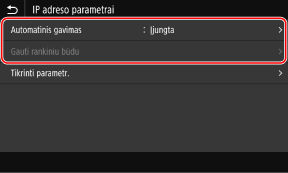
 Nustatant IP adresą rankiniu būdu
|
1
|
Spustelėkite [Automatinis gavimas].
Rodomas ekranas [IP adreso parametrai (autom. gav.)].
|
|
2
|
Nustatykite [Automatinis gavimas] į [Išjung.], tuomet paspauskite [Taikyti]
[Gerai].Rodomas ekranas [IP adreso parametrai].
|
|
3
|
Spustelėkite [Gauti rankiniu būdu].
Bus parodytas IP adreso įvesties ekranas.
|
|
4
|
Įveskite IP adresą, potinklio šabloną ir šliuzo adresą, tuomet paspauskite [Taikyti].
|
Priskiriant IP adresą automatiškai
|
1
|
Spustelėkite [Automatinis gavimas].
Rodomas ekranas [IP adreso parametrai (autom. gav.)].
|
|
2
|
Nustatykite [Automatinis gavimas] į [Įjungta].
|
|
3
|
Jei reikia, sukonfigūruokite parametrą „Auto Acquire“ (Automatinis gavimas).
[Pasirinkti protokolą]
Įprastai jį reikia nustatyti į [DHCP]. Tačiau, jei [DHCP] nustatytas aplinkoje, kurioje DHCP naudoti negalima, aparatas ir toliau patvirtins „Auto Acquire“ (Automatinį gavimą) tinkle, taip kurdamas nereikalingą ryšį. Jei DHCP nenaudojamas, nustatykite į [Išjungta].
[Automatinis IP]
Įprastai jį reikia nustatyti į [Įjungta]. Nors pirmenybė teikiama IP adresui, priskirtam DHCP, negavus atsakymo iš DHCP bus naudojamas „Auto IP“ (Automatinis IP).
|
|
4
|
Spustelėkite [Taikyti].
|
4
Spustelėkite [Gerai].
5
Iš naujo paleiskite aparatą. Aparato paleidimas iš naujo
Parametrai bus pritaikyti.
Atlikite ryšio patikrinimą, kad įsitikintumėte, ar tinkamai konfigūruotas IPv4 adresas. Tinklo būsenos ir parametrų tikrinimas
Atlikite ryšio patikrinimą, kad įsitikintumėte, ar tinkamai konfigūruotas IPv4 adresas. Tinklo būsenos ir parametrų tikrinimas

|
Šiuo metu nustatyto IP adreso tikrinimas3 veiksmo ekrane paspauskite [Tikrinti parametr.], kad patikrintumėte dabartinio IP adreso parametrą. Jei kaip IP adresas rodoma „0.0.0.0“, jis sukonfigūruotas netinkamai.
Jei įdiegus spausdintuvo tvarkyklę pakeičiamas IP adresasSistemoje „Windows“ reikalingas veiksmas priklausys nuo naudojamo prievado.
Jei naudojate MFNP prievadą, ryšys bus palaikomas tol, kol įrenginys ir kompiuteris priklausys tam pačiam potinkliui, vadinasi kompiuteryje nereikia atlikti jokių veiksmų.
Jei naudojate standartinį TCP/IP prievadą, turite pridėti naują prievadą. Prievado įtraukimas
Jei nežinote, kuris prievadas naudojamas, žr.:
Spausdintuvo prievado peržiūra Naudojant „macOS“ sistemą, aparatą reikia iš naujo užregistruoti „Mac“ kompiuteryje. Daugiau informacijos apie aparato registravimą rasite tvarkyklės vadove, esančiame internetinių vadovų svetainėje.
https://oip.manual.canon/ * Jei naudojate DHCP, kad automatiškai gautumėte aparato IP adresą, IP adresas gali būti pakeistas automatiškai.
|