Екран [Начало]
Този екран се показва, когато натиснете [ ] на контролния панел.
Състоянието на устройството и информацията за вход се показват постоянно в горната и долната част на екрана за бърз преглед и операции, ако е необходимо.
Бутоните за функции и настройки се показват в отделни раздели в средата на екрана. Изберете раздел или плъзнете екрана наляво или надясно, за да промените показаните бутони за функции и настройки. Натиснете тези бутони, за да изпълнявате функции и да променяте настройките.
Можете да пренаредите бутоните и да промените имената на разделите. Пренареждане на бутоните и преименуване на разделите (Отдалечен ПИ)
* По подразбиране се показват разделите [Общ] до [Потреб. 6].
] на контролния панел. Състоянието на устройството и информацията за вход се показват постоянно в горната и долната част на екрана за бърз преглед и операции, ако е необходимо.
Бутоните за функции и настройки се показват в отделни раздели в средата на екрана. Изберете раздел или плъзнете екрана наляво или надясно, за да промените показаните бутони за функции и настройки. Натиснете тези бутони, за да изпълнявате функции и да променяте настройките.
Можете да пренаредите бутоните и да промените имената на разделите. Пренареждане на бутоните и преименуване на разделите (Отдалечен ПИ)
* По подразбиране се показват разделите [Общ] до [Потреб. 6].
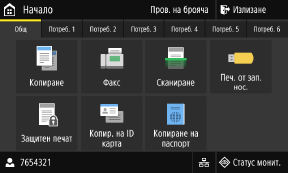
Състояние на устройството и информация за вход
[Пров. на брояча]
Можете да проверите общия брой на отпечатаните страници. Проверка на броя на отпечатаните страници (Проверка на брояча)
Можете да проверите общия брой на отпечатаните страници. Проверка на броя на отпечатаните страници (Проверка на брояча)
[Излизане]
Това се показва, когато потребителят е влязъл. Натиснете същото, за да излезете след завършване на операциите на устройството. Влизане в устройството
Това се показва, когато потребителят е влязъл. Натиснете същото, за да излезете след завършване на операциите на устройството. Влизане в устройството
[ ]
]
Извежда името на влезлия потребител или ИД на отдел.
]Извежда името на влезлия потребител или ИД на отдел.
[ ] / [
] / [ ]
]
При свързана кабелна LAN се показва []. При свързана безжична LAN се показва [].
Натиснете тази икона, за да превключите между кабелна LAN връзка и безжична LAN връзка, за да свържете устройството към мрежата. Избор на кабелна или безжична LAN мрежа
] / []При свързана кабелна LAN се показва [
]. При свързана безжична LAN се показва []. Натиснете тази икона, за да превключите между кабелна LAN връзка и безжична LAN връзка, за да свържете устройството към мрежата. Избор на кабелна или безжична LAN мрежа
[Статус монит.]
Можете да проверите информацията на устройството, употребата му и регистрационните файлове, мрежовите настройки и информацията за грешки. Екран [Статус монитор]
Можете да проверите информацията на устройството, употребата му и регистрационните файлове, мрежовите настройки и информацията за грешки. Екран [Статус монитор]
Бутони на функции и настройки
 | ||
 | ||
 | ||
 | [Печ. от зап. нос.] Отпечатва файлове от USB памет. Отпечатване от USB памет (Отпечатване от носител с памет) | |
 | [Защитен печат] Отпечатва данните, временно записани в паметта на устройството. Отпечатване на документ, защитен с ПИН (Сигурно печатане) | |
 | [Копир. на ID карта] Копира предната и задната страна на личните карти. Копиране на двете страни на лична карта на един лист | |
 | [Копиране на паспорт] Копира няколко паспорта на един лист хартия. Копиране на множество паспорти на един лист | |
 | ||
 | [Адресна книга] Регистрира местоназначения при изпращане и записване на сканирани данни и факсове. Можете да посочите местоназначения от Адресната книга и да извикате функцията за изпращане. Регистриране на местоназначения (Адресна книга) Посочване на местоназначения (Адресна книга) | |
 | [Настр. за хар.] Задава размера и типа на хартията, която ще се използва, регистрира често използваната хартия. Задаване на размера и типа на хартията | |
 | [Мобилен портал] Свързва мобилни устройства към устройството. Свързване на мобилно устройство към устройството | |
 | [Настр. Нач. екран] Добавя бутони за бърз достъп на екрана [Начало] и пренарежда бутоните. Персонализиране на екрана [Начало] | |
 | ||
 | [Ръководство за работа] Прави преглед на ръководството за основни операции и методите за отстраняване на неизправности. | |
 | [Настройки на безжична LAN] Свързва компютър към устройството чрез безжичен LAN рутер (точка на достъп). Свързване към безжична LAN мрежа чрез търсене на маршрутизатор (метод за настройка с точка за достъп) | |
 | [uniFLOW Online Setup] Инсталира приложения за uniFLOW Online и uniFLOW Online Express. За подробности относно uniFLOW Online и uniFLOW Online Express, вижте уебсайта на Canon. https://global.canon/ | |
 | [Услуга Наблюдение] Извършва операции, свързани с услугата за наблюдение. За да използвате тази услуга, устройството трябва да бъде свързано със сървър, предоставящ услугата. | |
 | Бутон за бърз достъп (Сканиране) Извикайте настройките за сканиране, регистрирани като предпочитани настройки. Името на бутона варира в зависимост от настройката. Добавяне на бутони за бърз достъп | |
 | Бутон за бърз достъп (Факс) Извикайте настройките за факс, регистрирани като предпочитани настройки. Името на бутона варира в зависимост от настройката. Добавяне на бутони за бърз достъп | |
 | Бутон за бърз достъп (Копиране) Извикайте настройките за копиране, регистрирани като предпочитани настройки. Името на бутона варира в зависимост от настройката. Добавяне на бутони за бърз достъп |
В допълнение към горните бутони на функции и настройки, на този екран също се показват и бутони за Библиотеката с приложения.
Библиотеката с приложения ви позволява да извършвате операции с едно докосване.
За да използвате тази функция, трябва да щракнете върху [Application Library] на страницата на портала на Отдалечения ПИ и да конфигурирате приложението. Страницата Портал на Отдалечения ПИ
За повече информация вижте ръководството за Библиотеката с приложения, като онлайн ръководство на уеб сайта.
https://oip.manual.canon/
Библиотеката с приложения ви позволява да извършвате операции с едно докосване.
За да използвате тази функция, трябва да щракнете върху [Application Library] на страницата на портала на Отдалечения ПИ и да конфигурирате приложението. Страницата Портал на Отдалечения ПИ
За повече информация вижте ръководството за Библиотеката с приложения, като онлайн ръководство на уеб сайта.
https://oip.manual.canon/