Проверка на употребата и регистрационните файлове с Отдалечен ПИ
От Status Monitor/Cancel в Отдалечения ПИ можете да проверите състоянието и регистрите на дадена функция, състоянието на работа на устройството и информацията за грешки.
1
Влезте в Отдалечения ПИ. Стартиране на Отдалечен ПИ
2
На страницата Портал на Отдалечения ПИ щракнете върху [Status Monitor/Cancel]. Страницата Портал на Отдалечения ПИ
3
Изберете елемент, за да видите състоянието или регистрационния файл.
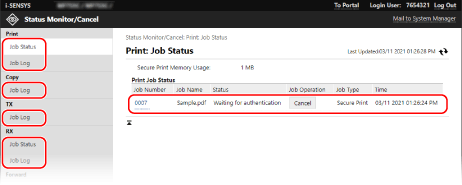
[Print]
[Job Status]
Показва състоянието (отпечатване или изчакване) на отпечатани данни.
Това показва състоянието на всички задания за печат, независимо от настройката за управление на ИД на отдел.
Ако сте въвели потребителското си име в [User Name], когато сте влезли в Общ потребителски режим, се вижда само състоянието на заданието за печат за този потребител.
Това показва състоянието на всички задания за печат, независимо от настройката за управление на ИД на отдел.
Ако сте въвели потребителското си име в [User Name], когато сте влезли в Общ потребителски режим, се вижда само състоянието на заданието за печат за този потребител.
Щракнете върху [Job Number] за паузи и защитени разпечатки за показване на подробности за печат и преглед на потребителското име и броя на отпечатаните листове.
Щракнете върху [Cancel] в [Job Operation], за да изтриете данните за печат за задания, които се отпечатват или чакат.
[Job Log]
Показва регистъра на заданията за печатане.
[Copy]
[Job Log]
Показва регистъра на заданията за копиране.
[TX]
[Job Log]
Показва регистъра на заданията за TX за сканиране и факсове.
[RX]
[Job Status]
Показва статуса на заданията за RX за факсове и I-Fax.
С активиран предварителен преглед при заключване на паметта, можете да видите подробностите за факса и да отпечатате факса, когато сте влезли в Режим на системния мениджър. Запазване на получени документи в устройството (Заключване на паметта (Memory Lock))
С активиран предварителен преглед при заключване на паметта, можете да видите подробностите за факса и да отпечатате факса, когато сте влезли в Режим на системния мениджър. Запазване на получени документи в устройството (Заключване на паметта (Memory Lock))
[Job Log]
Показва регистъра на заданията за RX за факсове и I-Fax.
[Forward]
[Forwarding Errors]
Показва информация за препращане на данни, завършило с грешка.
С визуализация в активирано Заключване на паметта, можете да извършвате следните операции, когато сте влезли в Режим на системния мениджър. Запазване на получени документи в устройството (Заключване на паметта (Memory Lock))
С визуализация в активирано Заключване на паметта, можете да извършвате следните операции, когато сте влезли в Режим на системния мениджър. Запазване на получени документи в устройството (Заключване на паметта (Memory Lock))
Щракнете върху [Job Number] за преглед на подробности и визуализация на данните, които ще бъдат препратени.
Щракнете върху [Delete], за да изтриете данните за препращане.
* Ако данните не могат да бъдат препратени, но останат в паметта, те могат да бъдат отпечатани. Проверка на факсове, които не са могли да бъдат препратени
[Error Information]
Показва информация за грешки, възникнали на устройството.
* Можете да видите същата информация, като щракнете върху връзката, показана в [Error Information] на страницата Портал.
[Consumables]
Показва размера и типа на хартията за всеки източник на хартия и името на тонер касетата.
* Можете да видите същата информация, като щракнете върху [Check Consumables Details] на страницата Портал.
[Device Features]
Показва спецификациите на устройството и състоянието на допълнителното оборудване.
[Device Information]
Показва информация за устройството, като например името на продукта и серийния номер, както и версията на фърмуера и информация за системния мениджър.
[Device Name] и [Location] показват информацията, зададена в [Settings/Registration]  [Device Management] [Device Information Settings].
[Device Management] [Device Information Settings].[System Manager Information] показва информацията, зададена в [Settings/Registration] [User Management] [System Manager Information].
[User Management] [System Manager Information].[Check Counter]
Показва общия брой страници, копирани и отпечатани до момента. Проверка на броя на отпечатаните страници (Проверка на брояча)
[Cartridge Log]
Показва запис за използването на тонер касетата.
[Eco Information]
Показва средния брой отпечатани листове и средната консумация на енергия на месец.
Можете да промените настройките на следните елементи в [Device Settings Status], за да спестите хартия и енергия.
Можете да промените настройките на следните елементи в [Device Settings Status], за да спестите хартия и енергия.
[N on 1 in Copy Settings]
[2-Sided in Copy Settings]
[Use Fax Preview in Memory Lock Settings] Запазване на получени документи в устройството (Заключване на паметта (Memory Lock))
4
Излезте от Отдалечения ПИ, след като прегледате употребата.