Beide kanten van id-kaarten op een enkel blad papier kopiëren
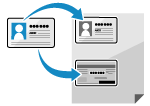 | U kunt de functie voor id-kaart kopiëren gebruiken om de voor- en achterkant van een rijbewijs of andere id-kaart met 100% vergroting op hetzelfde blad papier te kopiëren. Dit is snel mogelijk met het scherm [Start] op het configuratiescherm en is erg handig wanneer u bijvoorbeeld bij een receptie id-kaarten moet kopiëren. |
1
Plaats de id-kaart op de glasplaat.
1 | Open de documentinvoer. 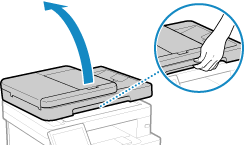 |
2 | Plaats de voorkant van de id-kaart in staande richting naar beneden op de glasplaat en lijn de hoek van de id-kaart uit met de linkerbovenhoek van de glasplaat. 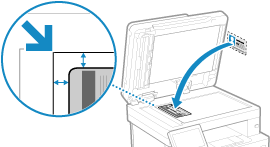 Plaats de id-kaart iets van de rand van de glasplaat. |
3 | Sluit de documentinvoer voorzichtig. |
2
Druk op het configuratiescherm op [Kopie ID-kaart] in het scherm [Start]. Scherm [Start]
Het kopieerscherm verschijnt.
3
Stel het papierformaat en het type en aantal kopieën in.
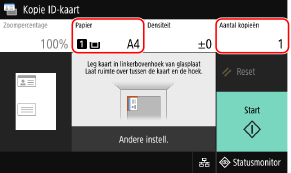
[Papier]
Selecteer het papier dat u wilt gebruiken voor het kopiëren.
Selecteer de papierbron waarin het papier is geladen dat u wilt gebruiken en druk op [Sluiten].
Selecteer de papierbron waarin het papier is geladen dat u wilt gebruiken en druk op [Sluiten].
* Als het papier dat in de papierbron is geladen niet overeenkomt met de instelling voor het papierformaat of het papiertype, kunt u met [Papierinstellingen wijzigen] de papierinstellingen te wijzigen.
[Aantal kopieën]
Geef het aantal kopieën op.
Gebruik de numerieke toetsen om het aantal kopieën in te voeren en druk op [Sluiten].
Gebruik de numerieke toetsen om het aantal kopieën in te voeren en druk op [Sluiten].
* Wanneer u kopieert met de functie voor id-kaart kopiëren, is de kopieerverhouding vast ingesteld op 100%.
4
Pas de dichtheid en afbeeldingskwaliteit naar wens aan.
De dichtheid aanpassen
De afbeeldingskwaliteit aanpassen
De dichtheid aanpassen
De afbeeldingskwaliteit aanpassen
5
Druk op [Start].
De voorkant van de id-kaart wordt gescand.
6
Wanneer[Volgende origineel scannen] wordt weergegeven, draait u de id-kaart om en plaatst u deze weer op de glasplaat.
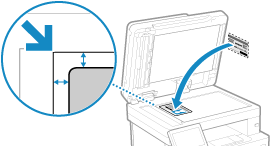
Plaats de achterkant van de id-kaart naar beneden, op dezelfde manier als de voorkant.
7
Druk op [Volgende origineel scannen].
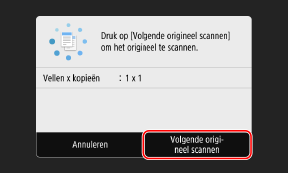
De achterkant van de id-kaart wordt gescand en het kopiëren wordt gestart.
Om het kopiëren te annuleren, drukt u op [Annuleren]  [Ja]. Kopieerbewerkingen annuleren
[Ja]. Kopieerbewerkingen annulerenBekijk kopieertaakstatus en logboek met behulp van [Statusmonitor]. Afdruktaakstatus en logboek bekijken