يمكنك مسح مستند أصلي ضوئيًا وحفظ البيانات الممسوحة ضوئيًا في جهاز ذاكرة USB متصل بالجهاز.
يعد هذا الأمر مريحًا عند استخدام البيانات الممسوحة ضوئيًا على جهاز كمبيوتر بدون اتصال شبكة أو أثناء التنقل.
المسح الضوئي (الحفظ في جهاز ذاكرة USB)

|
|
التجهيزات المطلوبة
|
|
تتيح الإعدادات حفظ البيانات الممسوحة ضوئيًا على جهاز ذاكرة USB. التحضير لحفظ البيانات الممسوحة ضوئيًا على جهاز ذاكرة USB
|
1
ضع المستند الأصلي. وضع المستندات الأصلية
2
أدخل جهاز ذاكرة USB داخل منفذ USB بالجهاز. إدخال جهاز ذاكرة USB وإزالته
في حالة ظهور شاشة تشغيل وسائط الذاكرة، اضغط على [مسح ضوئي عبر USB]، وتابع إلى الخطوة 5.
3
من لوحة التحكم، اضغط على [مسح ضوئي] في الشاشة [الرئيسية]. الشاشة [الرئيسية]
تُعرض شاشة تحديد نوع المسح الضوئي.
4
اضغط على [ذاكرة USB].
يتم عرض شاشة المسح الضوئي.
5
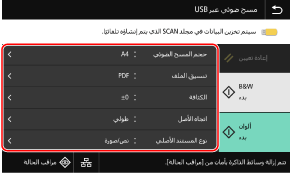
اضبط إعدادات المسح الضوئي. إعدادات المسح الضوئي
يتم حفظ البيانات الممسوحة ضوئيًا باسم الملف التالي.
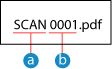
 السلسلة الافتراضية (يمكن تغييرها. تعيين الملف / التقسيم)
 عدد مكون من أربعة أرقام
6
اضغط على [بدء B&W] أو [بدء ألوان].
تبدأ عملية المسح الضوئي للمستند الأصلي.
لمسح المستند الأصلي بالأبيض والأسود، اضغط على [بدء B&W]، ولمسحه ضوئيًا بالألوان، اضغط على [بدء ألوان].
لإلغاء المسح الضوئي، اضغط على [إلغاء]  [نعم]. إلغاء المسح الضوئي
[نعم]. إلغاء المسح الضوئيعند اكتمال المسح الضوئي، يتم إنشاء مجلد باسم "SCAN_nn" (حيث يمثل nn رقمًا) على جهاز ذاكرة USB، ويتم حفظ البيانات الممسوحة ضوئيًا في هذا المجلد.
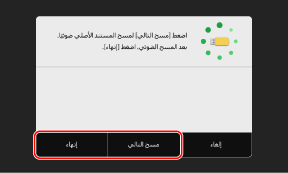
 عند ظهور [مسح التالي]
بعد وضع المستند الأصلي على السطح الزجاجي ومسحه ضوئيًا بتنسيق PDF أو TIFF، تُعرض شاشة المسح الضوئي للمستندات الأصلية الإضافية.
لمتابعة مسح المستندات الأصلية ضوئيًا، ضعها على السطح الزجاجي واضغط على [مسح التالي].
اضغط على [إنهاء] لحفظ البيانات الممسوحة ضوئيًا.
لمتابعة مسح المستندات الأصلية ضوئيًا، ضعها على السطح الزجاجي واضغط على [مسح التالي].
اضغط على [إنهاء] لحفظ البيانات الممسوحة ضوئيًا.
* إذا كان حجم المستند الأصلي مختلفًا، فقد يكون جزء من الصورة مفقودًا، أو قد يتم مسح الصورة ضوئيًا بشكل أصغر.
7
عند اكتمال المسح الضوئي، أزل جهاز ذاكرة USB. إزالة جهاز ذاكرة USB