การถ่ายเอกสารทั้งสองด้านของบัตรประจำตัวลงบนกระดาษแผ่นเดียว
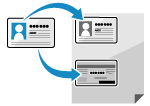 | คุณสามารถใช้ฟังก์ชันการถ่ายเอกสารบัตรประจำตัวเพื่อถ่ายเอกสารด้านหน้าและด้านหลังของใบอนุญาตขับขี่หรือบัตรประจำตัวอื่นๆ บนกระดาษแผ่นเดียวกันที่ขนาด 100% ซึ่งสามารถทำได้อย่างรวดเร็วและสะดวกจากหน้าจอ [Home] บนแผงควบคุม ตัวอย่างเช่น เมื่อถ่ายเอกสารบัตรประจำตัวที่แผนกต้อนรับ |
1
วางบัตรประจำตัวลงบนกระจกแท่นวาง
1 | เปิดตัวป้อน 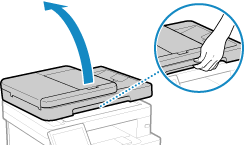 |
2 | วางด้านหน้าของบัตรประจำตัวคว่ำลงบนกระจกแท่นวางในแนวตั้ง โดยให้มุมของบัตรประจำตัวตรงกับมุมบนซ้ายของกระจกแท่นวาง 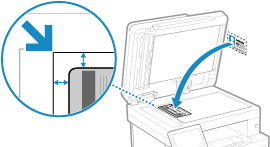 วางบัตรประจำตัวให้ห่างจากขอบของกระจกแท่นวางเล็กน้อย |
3 | ค่อยๆ ปิดตัวป้อน |
2
ในแผงควบคุม ให้กด [สำเนาบัตร ID] ในหน้าจอ [Home] หน้าจอ [Home]
หน้าจอการถ่ายเอกสารจะแสดงขึ้นมา
3
ตั้งค่าขนาดและประเภทของกระดาษ และจำนวนสำเนา
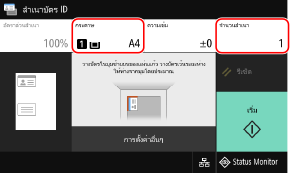
[กระดาษ]
เลือกกระดาษที่จะใช้สำหรับการถ่ายเอกสาร
เลือกแหล่งกระดาษที่มีกระดาษที่จะใช้ แล้วกด [ปิด]
เลือกแหล่งกระดาษที่มีกระดาษที่จะใช้ แล้วกด [ปิด]
* หากใส่กระดาษไว้ในแหล่งกระดาษที่ไม่ตรงกับการตั้งค่าขนาดกระดาษและชนิดของกระดาษ คุณสามารถใช้ [เปลี่ยนการตั้งค่ากระดาษ] เพื่อเปลี่ยนแปลงการตั้งค่ากระดาษ
[จำนวนสำเนา]
ระบุจำนวนสำเนา
ใช้ปุ่มตัวเลขเพื่อใส่จำนวนสำเนา แล้วกด [ปิด]
ใช้ปุ่มตัวเลขเพื่อใส่จำนวนสำเนา แล้วกด [ปิด]
* เมื่อถ่ายเอกสารโดยใช้ฟังก์ชันการถ่ายเอกสารบัตรประจำตัว อัตราส่วนสำเนาจะอยู่ที่ 100%
4
5
กด [เริ่ม]
เครื่องจะสแกนด้านหน้าของบัตรประจำตัว
6
เมื่อ [สแกน ต้นฉบับถัดไป] ปรากฏขึ้น ให้กลับด้านบัตรประจำตัว แล้ววางบนกระจกแท่นวาง
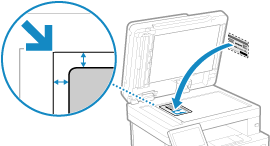
วางบัตรประจำตัวคว่ำลงในลักษณะเดียวกับด้านหน้า
7
กด [สแกน ต้นฉบับถัดไป]
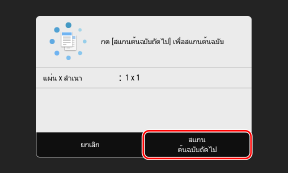
เครื่องจะสแกนด้านหลังของบัตรประจำตัว และการถ่ายสำเนาจะเริ่มขึ้น
หากต้องการยกเลิกการถ่ายเอกสาร ให้กด [ยกเลิก]  [ใช่] การยกเลิกการถ่ายเอกสาร
[ใช่] การยกเลิกการถ่ายเอกสารใช้ [Status Monitor] เพื่อดูสถานะงานถ่ายเอกสารและรายการบันทึก การดูสถานะงานพิมพ์และรายการบันทึก