
校準影印影像的漸變
漸變是色彩深度和亮度的逐漸變化。如果漸變並未正確再現,而且影印或記憶體介質列印的列印結果與來源資料或原稿有極大差異,請校準漸變。
若要校準影印影像的漸變,請將放在影像原稿台玻璃上,掃描本機列印的校準影像(用於校準的影像)。
列印或掃描時,或在碳粉匣已達到使用壽命時,無法執行校準。
若要校準影印影像的漸變,請將放在影像原稿台玻璃上,掃描本機列印的校準影像(用於校準的影像)。
列印或掃描時,或在碳粉匣已達到使用壽命時,無法執行校準。

使用控制台可以執行校準。您無法從電腦使用遠端使用者介面執行校準。
|
在校準期間會使用碳粉匣。 頻繁校準會影像会影响碳粉匣壽命。 |
1
在控制台上,按下 [首頁] 畫面中的 [功能表]。[首頁] 畫面
2
按下 [調整/維護]  [調整影像品質] [調整影印影像]。
[調整影像品質] [調整影印影像]。將在確認畫面上顯示可用的紙張尺寸和類型。
3
檢查是否裝入可用的紙張,然後按下 [確定]。
顯示 [步驟] 畫面。
4
檢查操作程序,然後按下 [開始]。
將列印校準影像。
5
將印有校準影像的紙張放在原稿台玻璃上。
1 | 打開送稿機。 |
2 | 將紙張橫向放置在原稿台玻璃上,同時將原稿的角與原稿台玻璃的左上角對齊。 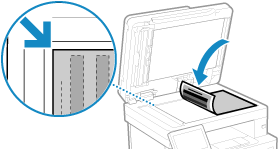 將校準影像的列印面朝下放置,黑色細線位於左側。 |
3 | 輕輕關閉送稿機。 |
6
按下 [開始掃描]。
隨即掃描校準影像並進行校準。
校準完成後,會出現 [已完成。] 訊息,然後顯示 [調整影像品質] 畫面。
校準完成後,會出現 [已完成。] 訊息,然後顯示 [調整影像品質] 畫面。
7
從原稿台玻璃上取下印有校準影像的紙張。
