Регистрация часто используемого формата и типа бумаги для многофункционального лотка
По умолчанию, когда бумага загружается в многофункциональный лоток, на панели управления открывается экран для задания формата и типа бумаги.
Если в многофункциональном лотке всегда используется одна и та же бумага, можно зарегистрировать ее формат и тип. В этом случае экран настройки бумаги не будет отображаться, и пользователю не придется каждый раз задавать одни и те же значения.
Если в многофункциональном лотке всегда используется одна и та же бумага, можно зарегистрировать ее формат и тип. В этом случае экран настройки бумаги не будет отображаться, и пользователю не придется каждый раз задавать одни и те же значения.
При использовании бумаги, формат и тип которой отличаются от зарегистрированных
Отмените регистрацию на шаге 3, и загрузите бумагу в многофункциональный лоток. Когда на панели управления откроется экран для задания формата и типа бумаги, задайте значения, соответствующие используемой бумаге. Задание формата и типа бумаги для многофункционального лотка
В этом разделе приведено описание процедуры регистрации настроек параметров с помощью панели управления.
Настройки можно регистрировать также с помощью удаленного ИП на компьютере. Управление аппаратом с компьютера (Удаленный ИП)
Настройки можно регистрировать также с помощью удаленного ИП на компьютере. Управление аппаратом с компьютера (Удаленный ИП)
1
На панели управления выберите [Настройки бумаги] на экране [Главный] и нажмите  . Экран [Главный]
. Экран [Главный]2
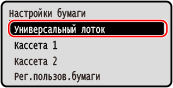
Выберите универсальный лоток, затем нажмите .
.
3
Выберите формат бумаги, который требуется зарегистрировать, затем нажмите .
.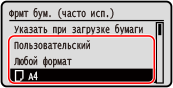
Найти нужный формат бумаги (например, конверта) можно, прокручивая список на экране.
Если приходится часто изменять загружаемую бумагу, задайте [Любой формат]; это сократит число действий, требуемых для изменения настройки каждый раз. Можно также задать отображение сообщения об ошибке, когда настройка в драйвере принтера значительно отличается от формата загруженной бумаги. [Действие при несоотв. произв. форм. бум.]
 Когда загружается бумага формата A5
Когда бумага загружается в альбомной ориентации, выберите [A5]. Когда бумага загружается в портретной ориентации, выберите [A5R].
Альбомная ориентация (A5) | Портретная ориентация (A5R) | ||
 |  |
Когда загружается бумага нестандартного (пользовательского) формата
1 | Выберите [Пользовательский] и нажмите . |
2 | Нажмите [X]  введите значения в поле [X] . введите значения в поле [X] .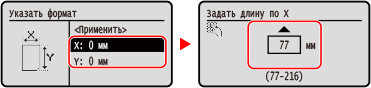 |
3 | Введите значения в поле [Y] таки же образом, как в поле [X]. |
4 | Выберите [<Применить>] и нажмите . |
Если заданный формат бумаги не отображается
Нажмите [<Другие форматы>], нажмите , затем выберите формат бумаги из открывшегося списка.
, затем выберите формат бумаги из открывшегося списка.Для отмены зарегистрированной бумаги
Выберите [Указать при загрузке бумаги], затем нажмите . Выполнять шаг 4 не нужно.
Когда бумага загружена в многофункциональный лоток, на панели управления открывается экран для задания ее формата и типа.
. Выполнять шаг 4 не нужно.Когда бумага загружена в многофункциональный лоток, на панели управления открывается экран для задания ее формата и типа.
4
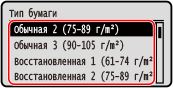
Выберите тип бумаги, который требуется зарегистрировать, затем нажмите .
.
Если приходится часто изменять загружаемую бумагу, задайте [Любой размер]; это сократит число действий, требуемых для изменения настройки каждый раз. Однако следует помнить, что эта настройка позволяет аппарату выполнять печать, даже если настройка типа бумаги в драйвере принтера не соответствует типу бумаги фактически загруженной в аппарат.
Если в драйвере принтера для типа бумаги задана настройка [Авто], аппарат работает таким же образом, как при задании типа бумаги [Обычная 1].
Если в драйвере принтера для типа бумаги задана настройка [Авто], аппарат работает таким же образом, как при задании типа бумаги [Обычная 1].
Формат и тип бумаги заданы.
 |
Формат бумаги, отображаемый на экране, можно изменить на шаге 3. Скрытие неиспользуемых форматов бумаги |