Acabat amb la grapadora
 | Podeu unir les còpies amb la grapadora després de classificar o agrupar les impressions. |
1
Premeu <Fitxers desats>. La pantalla <Inici>
2
Seleccioneu una bústia, seleccioneu un fitxer per imprimir-lo i premeu <Imprimir>.
3
Premeu <Canviar opc. d'impressió> i <Acabat>.
4
Seleccioneu <Unitat d'acabat> i premeu Següent.
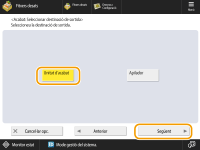
Aquesta pantalla només es mostra quan la unitat d'acabat i "High Capacity Stacker-J" estan instal·lats. Si no es mostra aquesta pantalla, aneu al pas següent.
5
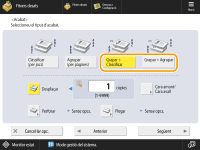
Seleccioneu <Grapar + Classificar> o <Grapar + Agrupar> i premeu <Següent>.
6
Seleccioneu com voleu grapar els fulls.
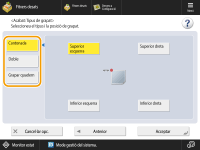
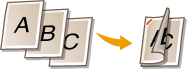
Per grapar en un sol punt, a la cantonada de la pàgina, seleccioneu <Cantonada> com a posició de grapat.
Per grapar en dos punts, al lateral de la pàgina, seleccioneu <Doble> com a posició de grapat.
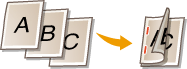
Per grapar a la zona on el paper es doblega pel mig, seleccioneu <Grapar quadern>. Depenent de l'opció, podeu afegir una portada o canviar la posició de plegat. Si retalleu les vores dels fulls impresos, podeu ajustar la posició de retallada.

7
Premeu <Bé>.
8
Premeu <Iniciar impressió>.
La impressió comença.
 |
Segons les funcions d'acabat que vulgueu fer servir, caldrà instal·lar dispositius opcionals. Equips opcionals Depenent del tipus de paper, no podeu fer servir funcions d'acabat. Especificacions de maquinari Podeu especificar el procediment que cal seguir quan hi ha massa fulls per grapar alhora. <Acció quan hi ha massa fulls per grapar> <Grapar quadern> només es pot establir si s'estableix la impressió a doble cara. |