Zadávání znaků
U obrazovek, které vyžadují alfanumerické zadání, zadávejte znaky pomocí tlačítek na displeji dotekového panelu. K zadávání čísel můžete také použít číselná tlačítka.
Příklad: Režim <Alfanumer. znaky>
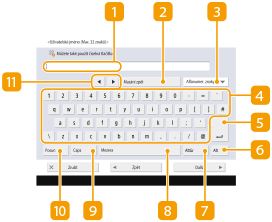
 Pole pro zadávání znaků
Zde se zobrazují zadané znaky.
 Tlačítko <Mazání zpět>
Každým stisknutím tohoto tlačítka můžete po jednom mazat znaky směrem doleva od kurzoru.

Chcete-li smazat znak, který se nenachází nalevo od kurzoru, přesuňte kurzor stisknutím  nebo
nebo  (
( ).
).
nebo ().Stiskněte  (Vymazat) na ovládacím panelu, chcete-li smazat všechny zadané znaky.
(Vymazat) na ovládacím panelu, chcete-li smazat všechny zadané znaky. Tlačítko režimů zadávání
Vyberte režim zadávání z rozevíracího seznamu.
<Alfanumer. znaky> | Režim zadávání alfanumerických znaků |
<Symbol> | Režim zadávání symbolů |
Nebudete moci vybrat režim zadávání, protože typ znaků, který můžete zadávat, je u některých obrazovek určen předem.
 Tlačítko pro zadávání znaků
Rozvržení je stejné jako na klávesnici počítače.
 Tlačítko Enter
Stiskněte, chcete-li začít nový řádek.
 Tlačítko <Alt>
Stiskněte, chcete-li zobrazit pouze číselná tlačítka.
 Tlačítko <AltGr>
Stiskněte, chcete-li zobrazit znaky s diakritikou.
 Tlačítko <Mezera>
Stiskněte, chcete-li zadat mezeru.
 Tlačítko <Caps>
Stiskněte, chcete-li zadat velká písmena.
 Tlačítko <Shift>
Stiskněte, chcete-li zadat velká písmena nebo symboly.
Tlačítko kurzoru
S pomocí tohoto tlačítka přemístíte kurzor v poli pro zadávání znaků.
 |
Když se zobrazí číselná tlačítkaKdyž se zobrazí zpráva <  Můžete použít čísel. tlačítka.>, můžete zadávat číselné hodnoty pomocí číselných tlačítek. Můžete použít čísel. tlačítka.>, můžete zadávat číselné hodnoty pomocí číselných tlačítek.Příklad: Obrazovka nastavení <Smazat stránku> 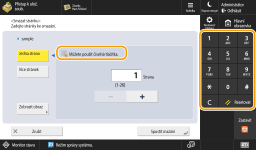 Když se zobrazí zpráva < Zadejte pomocí číselných tlačítek.>, k zadávání čísel lze použít pouze číselná tlačítka. |