
Přizpůsobení vzhledu obrazovky a provozních podmínek podle vlastních potřeb
Jednotliví uživatelé si mohou přizpůsobit provozní podmínky tak, jak jim to bude vyhovovat. Uživatelé hovořící anglicky mohou například nastavit, aby se po přihlášení zobrazila anglická verze dotykového panelu. Jiní uživatelé mohou nastavit zvětšení znaků na displeji dotykového panelu, aby zlepšili jejich čitelnost. Jelikož lze tato nastavení použít, pouze když se uživatel, který je provedl, přihlásí do systému stroje, nemají vliv na nastavení jiných uživatelů.
|
Chcete-li používat osobní nastavení, musíte se do systému stroje přihlásit pomocí správy osobní autentizace. Správa uživatelů Nastavení, která jsou k dispoziciKonfigurovat lze níže uvedená nastavení. Jazyk používaný na displeji dotekového panelu Funkce usnadňující operace uživatelům, kterým působí potíže čtení znaků nebo zadávání textu na displeji dotekového panelu |
1
Stiskněte <Osobní nastavení>. Obrazovka <Hlavní obrazovka>
Po zobrazení přihlašovací obrazovky se přihlaste do systému stroje. Přihlášení do systému stroje
2
Stiskněte tlačítko nastavení, které chcete nastavit.
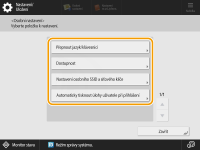
 Nastavení jazyka zobrazovaného na displeji
Stiskněte <Přepnout jazyk/klávesnici>, vyberte jazyk ze seznamu a stiskněte <OK>.

Nastavení dostupnosti
Stiskněte <Dostupnost> a vyberte nastavení, jehož konfiguraci chcete provést.

Stiskněte <Nastavení opakování tlačítka>, chcete-li změnit rychlost, kterou se opakovaně zadá stejný znak, když přidržíte tlačítko. Toto nastavení může uživatelům zabránit, aby neúmyslně více než jednou zadali stejný znak při pomalém zadávání textu.
Stisknutím položky <Zpoždění přijetí u opakovaných stisknutí> můžete určit, po jakou dobu stroj nepřijímá druhé a další stisknutí klávesy, pokud dojde k neúmyslnému opakovanému stisknutí klávesy na klávesnici na obrazovce. Toto nastavení nakonfigurujte například tehdy, pokud chcete zadat jeden znak, ale tentýž znak je zadáván opakovaně.
Stiskněte <Reverzní zobrazení (Barva)>  <Zap> <OK> chcete-li nastavit obrácené zobrazení barev na displeji a usnadnit tak čtení zobrazených znaků.
<Zap> <OK> chcete-li nastavit obrácené zobrazení barev na displeji a usnadnit tak čtení zobrazených znaků.Stiskněte <Umožnit zvětšení obrazovky> <Zap> <OK> chcete-li mít možnost provádět na některých obrazovkách zvětšení nebo zmenšení pohybem dvou prstů od sebe nebo k sobě.
<Zap> <OK> chcete-li mít možnost provádět na některých obrazovkách zvětšení nebo zmenšení pohybem dvou prstů od sebe nebo k sobě. |
Nastavte obrazovku, která se zobrazí po spuštění strojeJe-li stroj nastaven tak, že se po spuštění musejí uživatelé přihlásit do jeho systému (Zadání, kdy se má zobrazovat přihlašovací obrazovka), <Výchozí obrazovka po spuštění/obnově> se zobrazí jako položka v <Osobní nastavení>. Obrazovku, která se zobrazí po spuštění stroje, lze nastavit pro jednotlivé uživatele zvlášť. |