Úprava souborů uložených v poštovní schránce
Dokumenty uložené ve schránce můžete upravovat. Soubory uložené v tomto úložišti lze přejmenovat a odstranit a také lze sloučit více souborů do jednoho souboru nebo vložit jeden soubor do jiného souboru.
1
Stiskněte <Přístup k uloženým souborům>. Obrazovka <Hlavní obrazovka>
2
Vyberte požadovanou schránku.
Požadovanou schránku můžete také vybrat přímo zadáním čísla schránky s pomocí číselných tlačítek.
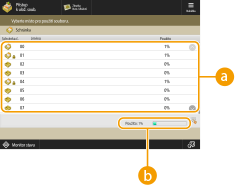
 Seznam schránek
Zde se zobrazují ikony označující stav schránek, dále čísla schránek, názvy schránek a velikost paměti, kterou každá schránka zabírá.
Typy zobrazených ikon jsou následující:
 Schránka s uloženými soubory
 Schránka bez uložených souborů
 Schránka s nastavenými hesly Zadání nastavení pro poštovní schránku
 <Použito>
Zde se zobrazuje celková velikost paměti, kterou zabírají všechny schránky.
3
Provádějte operace se soubory.
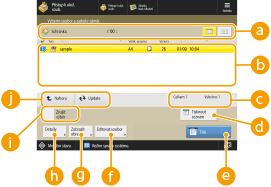 Informace o schránce
Zde se zobrazí číslo a název vybrané schránky. Formát zobrazení lze změnit v závislosti na modelu vašeho stroje.
Soubory uložené ve schránceZde se zobrazuje, zda jsou soubory vybrány, dále ikony označující typ souborů, názvy, velikosti skenování, počet stran a data/časy uložení.
Stisknutím <Název> nebo <Datum/Čas> setřídíte seznam souborů a složek podle názvů nebo podle data/času ve vzestupném ( ) nebo sestupném (
 ) pořadí.
) nebo sestupném () pořadí.Pokud se přihlásíte pomocí osobní správy autentizace, bude uchována poslední podmínka pro třídění. Seznam položek, které je možno personalizovat
Při výběru souborů se zobrazují číslované ikony v pořadí, v němž soubory vybíráte. Tisknete-li najednou více souborů, tisknou se v tomto pořadí.
 Následující soubory si zachovávají nastavení tisku. Upozorňujeme však, že při kombinaci nebo úpravě souborů (třeba vložení stran) se všechna nastavení tisku smažou. Soubory uložené z ovladače tiskárny |
 Celkový počet souborů a počet vybraných souborů
Zde se zobrazuje celkový počet uložených souborů a počet vybraných souborů.
 <Tisknout seznam>
S pomocí této volby vytisknete seznam dokumentů uložených v zobrazené schránce. Na seznamu můžete zkontrolovat názvy, velikosti papíru a počet stran dokumentů.
 <Tisk>
S pomocí tohoto tlačítka se provádí tisk souborů. Tisk souborů uložených v poštovní schránce
 <Editovat soubor>
Stiskněte toto tlačítko, chcete-li soubory přejmenovat nebo sloučit více souborů.
 <Zobrazit obraz>
S pomocí této volby zobrazíte náhled obrazu souboru. Po kontrole můžete také vytisknout obraz náhledu a vymazat nepotřebné strany.
 <Detaily>
S pomocí této volby zobrazíte podrobné informace o souboru, jako je počet stran a velikost papíru.
 <Vybrat vše (Max. 100 soub.)> / <Zrušit výběr>
Jestliže nevyberete soubory v , na tomto tlačítku se zobrazí <Vybrat vše (Max. 100 soub.)>. Jestliže je vybrán jeden soubor nebo více souborů, zobrazí se <Zrušit výběr>. Stiskněte <Vybrat vše (Max. 100 soub.)>, chcete-li ve schránce vybrat současně až 100 souborů, nebo <Zrušit výběr>, chcete-li jejich výběr zrušit.
, na tomto tlačítku se zobrazí <Vybrat vše (Max. 100 soub.)>. Jestliže je vybrán jeden soubor nebo více souborů, zobrazí se <Zrušit výběr>. Stiskněte <Vybrat vše (Max. 100 soub.)>, chcete-li ve schránce vybrat současně až 100 souborů, nebo <Zrušit výběr>, chcete-li jejich výběr zrušit. Tlačítko pro přepínání zobrazení
Stisknutím tlačítka <Nahoru> přejdete z aktuální úrovně o úroveň výš. Pro aktualizaci obsahu zobrazené obrazovky stiskněte <Update>.
 Změna názvu souboru
1 | Vyberte soubor a stiskněte <Editovat soubor>  <Změnit název souboru>. <Změnit název souboru>. |
2 | Zadejte název soubor a stiskněte <OK>. |
Zobrazení náhledu obrazu souboru
1 | Vyberte soubor a stiskněte <Zobrazit obraz>. |
2 | Po zkontrolování náhledu obrazu stiskněte <Zpět>. Stiskněte <Tisk>, chcete-li soubor vytisknout. |
Kontrola podrobných informací souboru
1 | Vyberte soubor a stiskněte <Detaily>. |
2 | Po zkontrolování podrobných informací stiskněte <OK>. |
Smazání souboru
1 | Vyberte soubor a stiskněte <Editovat soubor> <Smazat>. |
2 | Stiskněte <Ano>. |
Přesunutí/okopírování souborů do jiné schránky
1 | Vyberte soubor a stiskněte <Editovat soubor> <Přesunout/Duplikovat>. |
2 | Vyberte schránku a stiskněte <Přesunout> nebo <Duplikovat>. Název okopírovaného souboru bude stejný jako název původního souboru. |
Sloučení několika souborů do jednoho souboru
Soubory ve stejné schránce lze sloučit do jednoho souboru. Upozornění. Jestliže nastavení rozlišení jednotlivých souborů nejsou stejná, sloučení souborů nelze provést.
1 | Vyberte soubory ke sloučení a stiskněte <Editovat soubor> <Sloučit více souborů>.Soubory jsou sloučeny v pořadí, v jakém jsou vybrány. |
2 | Zadejte název souboru. Stiskněte <Název souboru>, zadejte název a stiskněte <OK>.  Jestliže nic nezadáte, název souboru se vytvoří automaticky s použitím data a času. Pokud byl soubor uložen např. 30. října 2015 ve 13:05:12, jeho název bude „20151030130512“. |
3 | Stiskněte <Spustit slučování>. Všechna nastavení tisku pro jednotlivé soubory se zruší a pro nový soubor se použijí nastavení uložená v části <Změnit výchozí nastavení>. <Změnit výchozí nastavení> |
Vložení souboru do jiného souboru
Soubory ve stejné schránce můžete vkládat jeden do druhého. Upozornění. Jestliže nastavení rozlišení jednotlivých souborů nejsou stejná, vkládání souborů nelze provést.
1 | Vyberte soubor, do něhož chcete vložit jiný soubor, a stiskněte <Editovat soubor> <Vložit stránky>. |
2 | Zadejte soubor, který chcete vložit, a místo, kam jej chcete vložit, a stiskněte <Další>. 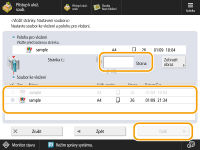 Číslo strany, kam chcete soubor vložit, zadejte pomocí číselných tlačítek. |
3 | Zadejte název souboru. Stiskněte <Název souboru po vložení>, zadejte název a stiskněte <OK>. Jestliže nic nezadáte, název souboru se vytvoří automaticky s použitím data a času. Pokud byl soubor uložen např. 30. října 2015 ve 13:05:12, jeho název bude „20151030130512“. |
4 | Zkontrolujte pořadí stran a stiskněte <Spustit vkládání>. Všechna nastavení tisku pro jednotlivé soubory se zruší a pro nový soubor se použijí nastavení uložená v části <Změnit výchozí nastavení>. <Změnit výchozí nastavení> |
Smazání stránek
1 | Vyberte soubor a stiskněte <Editovat soubor> <Smazat stránku>. |
2 | Zadejte stránky ke smazání. 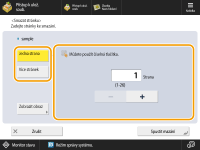 Chcete-li smazat pouze jednu stránku, stiskněte <Jedna strana> a zadejte odpovídající číslo stránky. Chcete-li smazat více stránek najednou, stiskněte <Více stránek> <První strana> nebo <Poslední strana> a zadejte odpovídající počet stránek. |
3 | Stiskněte <Spustit mazání> <Ano>. |