Indtastning af tegn
På skærmbilleder med alfanumerisk indtastning, skal du indtaste tegnene ved brug af tasterne på touchpanelet. Hvis du vil angive tal, kan du kan også bruge taltaster.
Eksempel: Tilstanden <Alfanum. tegn>
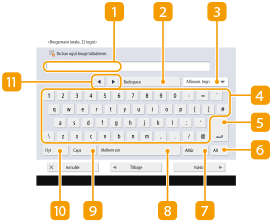
 Felt til tegninput
De indtastede tegn vises.
 <Backspace>-knap
Hver gang, du trykker på knappen, kan du slette ét tegn ad gangen til venstre for markøren.

Hvis et tegn, du vil slette, ikke står til venstre for markøren, skal du trykke på  eller
eller  (
( ) for at flytte markøren.
eller () for at flytte markøren.Tryk på  (Slet) på betjeningspanelet, hvis du vil slette alle de tegn, du har indtastet.
(Slet) på betjeningspanelet, hvis du vil slette alle de tegn, du har indtastet. Knap til indtastningsstatus
Vælg indtastningsstatussen på dropdown-listen.
<Alfanum. tegn> | Indtastningsstatus for alfanumeriske tegn |
<Symbol> | Symbolindtastningsstatus |
Du kan muligvis ikke ændre indtastningstilstanden, fordi den type tegn, du indtaster, er forudbestemt for visse skærme.
 Knap til tegninput
Det samme tastaturlayout som på en computer.
 Enter-knap
Tryk for at starte på en ny linje.
 <Alt>-knap
Tryk for kun at vise taltasterne.
 <AltGr>-knap
Tryk for at vise accentuerede tegn.
 <Mellemrum>-knap
Tryk for at indtaste et mellemrum.
 <Caps>-knap
Tryk for at indtaste store bogstaver.
 <Shift>-knap
Tryk for at indtaste store bogstaver eller symboler.
Markørknap
Flyt markøren til inputfeltet.
 |
Når taltasterne visesNår <  Du kan bruge taltasterne.> vises, kan du angive numeriske værdier med taltasterne. Du kan bruge taltasterne.> vises, kan du angive numeriske værdier med taltasterne.Eksempel: Skærmbillede til indstilling af <Slet side> 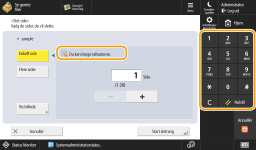 Når < Indtast ved brug af taltasterne.> vises, kan du kun bruge taltasterne til at indtaste tal. |