Samkopiering af billeder
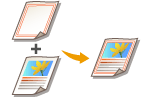 | Du kan registrere billeder, som f.eks. logoer og dekorative rammer, som billedformularer og samkopiere dem på outputtet. Med denne funktion kan du printe virksomhedslogoer på uddelingskopier til møder eller ensarte designet på virksomhedsforslag ved at tilføje rammer. |
Samkopiering af formularbilledet
Samkopiér formularbilledet over på det dokumentet, der outputtes.
1
Tryk på <Se gemte filer>. <Hjem>-skærmen
2
Vælg en mailboks, vælg en fil, der skal printes, og tryk på <Print>.
3
Tryk på <Skift printindstillinger>, <Tilvalg> og <Samkopiér billede>.
4
Tryk på <Indstil> i <Forside>.

Hvis du vil samkopiere formularbilledet på bagsiden, når du laver en 2-sidet printning, skal du konfigurere <Bagside>. For at samkopiere det samme formularbillede som på forsiden skal du trykke på <Samme som Forside>. For at samkopiere et formularbillede, der er anderledes end forsidens, skal du trykke på <Indstil> og fortsætte til trin 5.
5
Vælg formularbilledet, der skal samkopieres, og tryk på <Næste>.
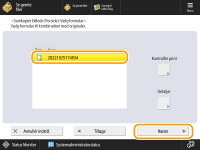
Hvis du vil printe selve formularbilledet for at tjekke outputtet, skal du vælge formularbilledet på listen og trykke på <Kontrollér print>. Hvis du vil kontrollere størrelsen på formularbilledet og overlapindstillingerne, skal du trykke på <Detaljer>.
6
Vælg, hvor billedet overlapper, og tryk på <OK>.
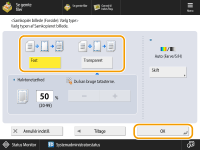
For at samkopiere formularbilledet uden at justere tætheden skal du trykke på <Fast>. For at samkopiere formularbilledet med formindsket tæthed skal du trykke på <Transparent> og justere tætheden.
7
Tryk på <OK>  <Luk>.
<Luk>.8
Tryk på <Start print>.
Printing starter.
 |
Hvis du ændrede billedplaceringen (Flytning af billedet), anvendes indstillingerne på både formularbilledet og dokumentet. |